
Saisie rapide
Cette section de Consolab, accessible depuis le menu latéral sous l’onglet « Saisie rapide », permet aux utilisateurs de saisir rapidement les données liées à la consommation d'énergie et d'eau pour leur laboratoire. Elle est structurée de manière claire et interactive pour faciliter la saisie, le suivi et l'enregistrement des relevés.
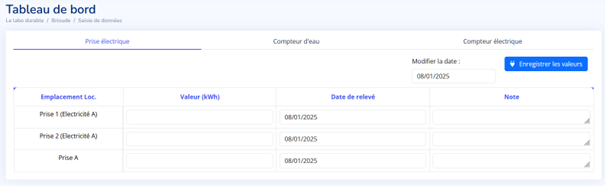
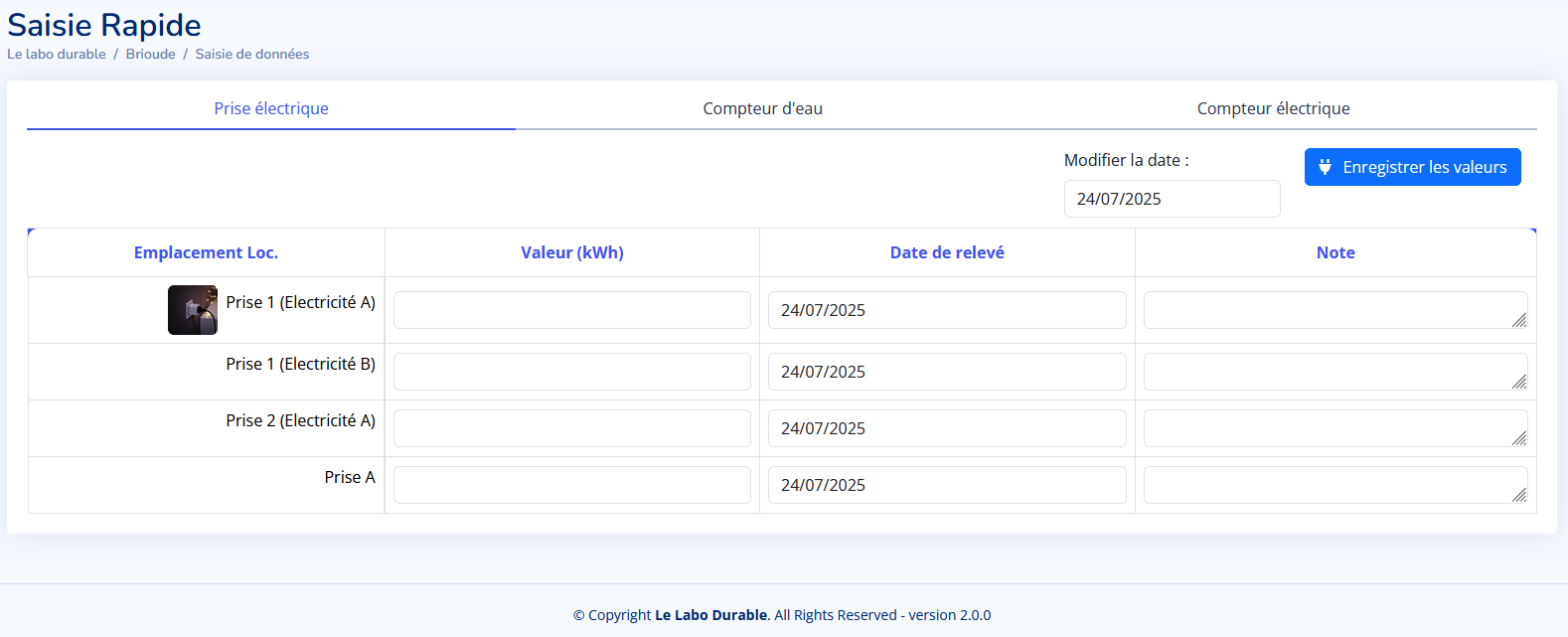
Figure 141 : Saisie rapide des consommations d’électricité et d’eau sous Consolab 2.0
1. Présentation de la page de saisie
La page concernant la saisie rapide, comme observé en Figure 14,1, présente trois onglets principaux :
- Prise électrique : pour entrer les données de consommation électrique de différentes prises ou équipements.
- Compteur d'eau : pour saisir les relevés liés à la consommation totale d'eau.
- Compteur électrique : pour saisir les relevés liés à la consommation totale d’électricité.
Ces trois onglets se présentent tous de la même façon, aussi seul l’onglet « Prise électrique » sera présenté dans la suite de cette section.
Chaque onglet se présente avec un tableau de saisie organisé en colonnes. Ce tableau permet de saisir les données pour plusieurs prises électriques et est composé des éléments suivants :
Colonne «Emplacement Loc.»: liste les prises ou équipements suivis, avec le dossier dans lesquels ils se trouvent entre parenthèses, identifiés ici comme « Prise 1 (Électricité A) », « Prise 2 (Électricité A) », et « Prise A ».Colonne «Valeur (kWh)»: champ de saisie libre permettant d'entrer les relevés de consommation en kilowattheures (kWh).Colonne «Date de relevé»: remplie automatiquement avec la date par défaut (ici, le 08/01/2025) mais modifiable pour refléter la date réelle du relevé.Colonne «Note»: champ de texte libre où l'utilisateur peut ajouter des précisions ou commentaires (ex. anomalies, contexte du relevé, etc.).
Une autre option de cette page est de pouvoir modifier la date : une case en haut à droite permet de changer la date pour l'ensemble des relevés en une seule fois. Cela évite d'éditer chaque ligne manuellement.
Enfin, juste à côté, un bouton bleu intitulé « Enregistrer les valeurs » permet de sauvegarder toutes les données saisies. Cette action finalise la saisie et met à jour les données dans le système.
La section « Saisie rapide » offre une interface claire et intuitive pour enregistrer rapidement des données. Elle permet de centraliser les informations avec précision et de les associer à des dates spécifiques, facilitant ainsi le suivi et la mise à jour des consommations. Cette fonctionnalité est idéale pour les utilisateurs souhaitant gagner du temps tout en assurant une traçabilité rigoureuse.
2. Ajouter une donnée manuellement depuis la saisie rapide
Consolab offre une interface optimisée pour saisir manuellement des données en quelques étapes simples. Voici un premier exemple pratique basé sur la saisie rapide :
1. Accéder à l’outil de saisie rapide : rendez-vous dans la section « Saisie rapide » (cf. Figure 14)1) depuis le menu principal à gauche de l’écran.
2. Sélectionner le type de donnée à entrer : choisissez la catégorie de données à saisir (par exemple,exemple : consommation d’énergie, consommation d’eau, etc.).
3. Remplir les champs requis : indiquez les informations nécessaires, comme la période concernée, les volumes consommés, ou les équipements associés. Par exemple, pour une consommation électrique : sélectionnez l’appareil concerné, entrez la valeur de consommation (en kWh), et précisez éventuellement un commentaire ou une étiquettenote pour mieux classer l’entrée.
4. Vérifier et valider : avant de valider, vérifiez les données saisies pour éviter les erreurs. Une fois validées, les données sont intégrées dans le système et prises en compte dans les analyses globales.