
Déplacements
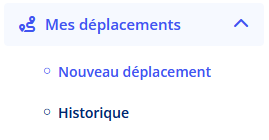
Cette section de Consolab, accessible depuis le menu latéral sous l’onglet « Mes déplacements » (cf. Figure 12)1), permet aux utilisateurs d'ajouter, configurer et enregistrer de nouveaux trajets effectués dans le cadre des activités du laboratoire.
 Figure
 121 : Menu déroulant latéral pour accéder aux dossiers de la section « Déplacement »
- Nouveau déplacement
- Historique
L’utilisateur peut facilement basculer entre ces sous-sections pour consulter ou modifier les données.
L'impact environnemental des déplacements est calculé grâceà àpartir de la base de données Impact CO2CO₂ de l'Ademe.l’ADEME.
1. Présentation de la page "Nouveau déplacement"
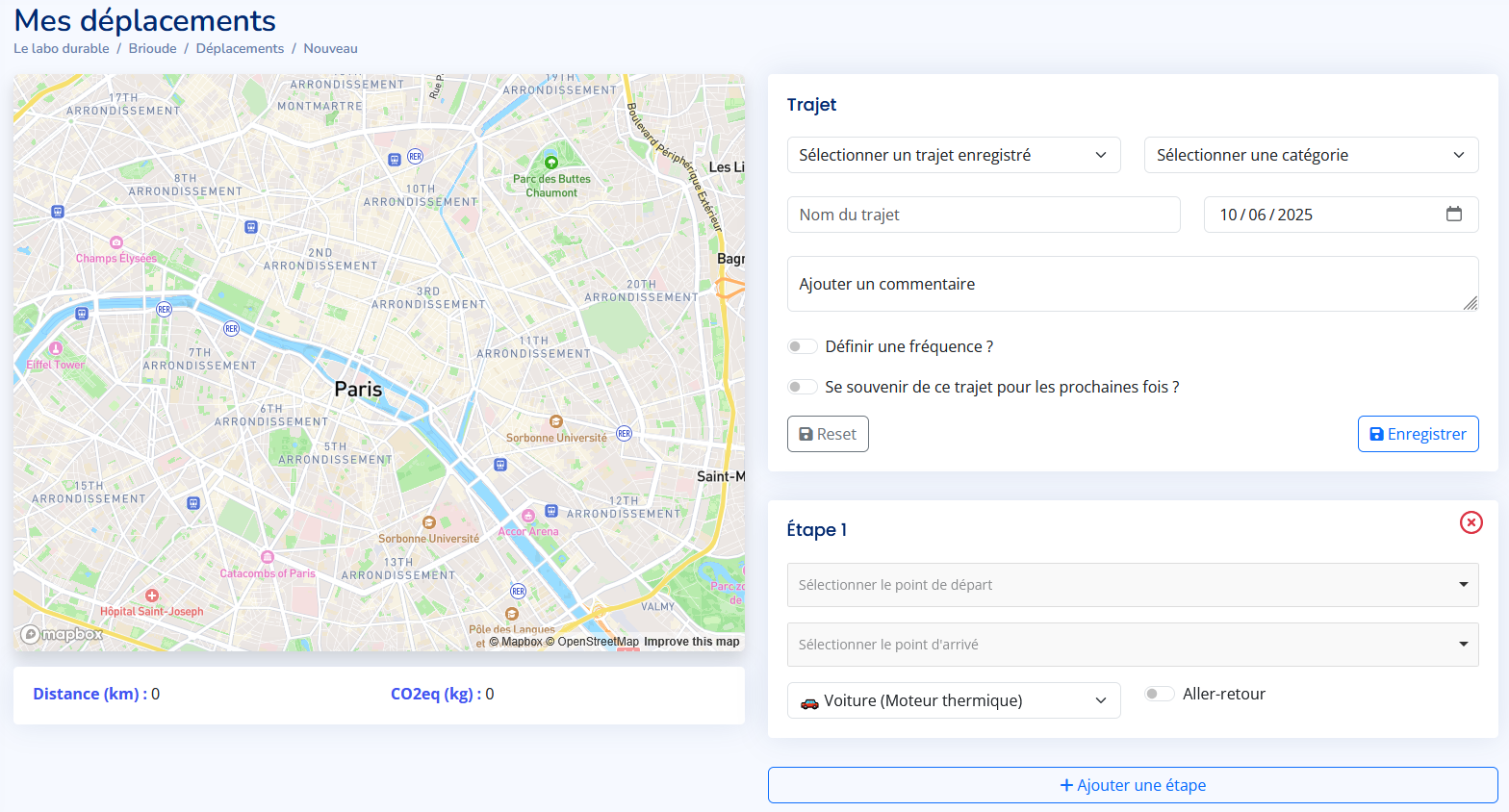
La sous-section « Nouveau déplacement », qui peut être observé en Figure 13,2, est organisée en plusieurs sections principales, avec des fonctionnalités interactives pour personnaliser et suivre les déplacements.
 Figure
 132 : Mes déplacements : Sous-section "Nouveau déplacement"
La carte interactive, située sur la partie gauche de l'écran, affiche un aperçu géographique détaillé des trajets en cours de configuration. Elle utilise une interface dynamique pour visualiser les points de départ et d’arrivée, ainsi que les étapes intermédiaires. La carte est basée sur OpenStreetMap et se met à jour automatiquement en fonction des sélections effectuées dans les sections à droite.
Sous cette carte, des informations sont affichées dynamiquement :
- La distance totale (en kilomètres) du trajet, calculée automatiquement en fonction des points saisis.
- Les émissions estimées de CO2eq (en kilogrammes), basées sur le mode de transport sélectionné et la distance parcourue.
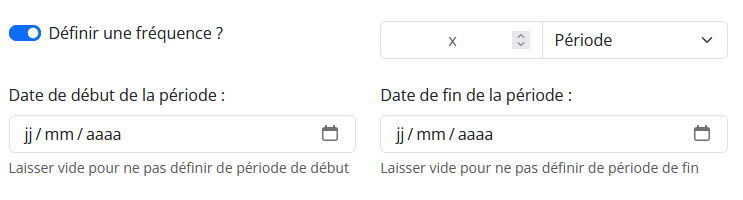
Dans la section « Trajet » sur la droite, plusieurs éléments à renseigner pour un trajet sont présents :
 Figure
 143 : Informations supplémentaires pour définir une fréquence à un trajet donné
En-dessous de cette section se trouve la section « Étape 1 ». Une première étape par défaut est affichée, avec les champs suivants à compléter :
- Point de départ : un menu déroulant permettant de sélectionner un lieu précis, une adresse générale (par exemple un nom de ville) peut également être cherchée manuellement
- Point d’arrivée : un menu déroulant similaire pour indiquer la destination, une adresse générale (par exemple un nom de ville) peut également être cherchée manuellement
- Autocar
- Avion
- Bus (Moteur thermique)
- Bus (Moteur électrique)
- Bus (GNV)
- Intercités
- RER ou Transilien
- TER
- TGV
- Moto
- Scooter ou moto légère
- Tramway
- Voiture (moteur thermique)
- Voiture (moteur électrique)
- Vélo ou marche
- Vélo (ou trottinette) à assistance électrique
- Métro
Le bouton bascule, situé à droite, permet de définir si le trajet est en aller-retour ou non.
Pour ajouter des escales intermédiaires, un bouton bleu intitulé "+ Ajouter une étape" permet de configurer des étapes supplémentaires dans le trajet, de la même façon que la partie « Étape 1 ».
La section « Nouveau déplacement » permet de consigner et de suivre les informations liées aux déplacements des employés du laboratoire, que ce soient des trajets pour du domicile-travail ou pour voyage d’affaire. Bien que cette fonctionnalité puisse sembler secondaire, elle s’intègre parfaitement dans une démarche globale de traçabilité et de réduction des impacts, notamment pour un suivi des émissions liées à la mobilité.
2. Présentation de la page "Historique"
La sous-section « Historique » (cf. Figure 4), accessible via l’onglet « Mes déplacements » dans le menu latéral (cf. Figure 1), permet à l’utilisateur de consulter, trier et analyser les déplacements déjà enregistrés dans le système Consolab.
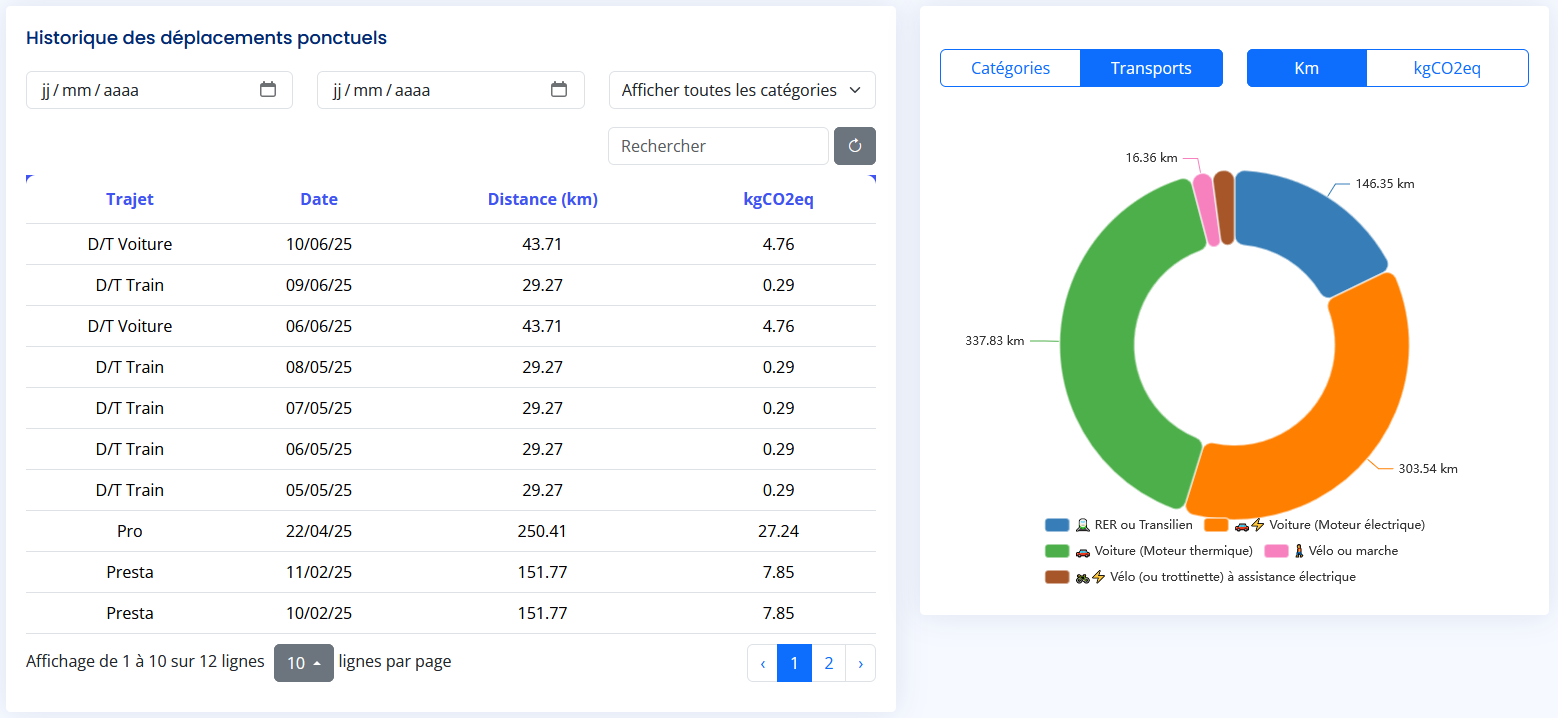 Figure 4 : Mes déplacements : Sous-section "Historique"
La zone centrale de la page affiche un tableau interactif listant tous les trajets ponctuels enregistrés, avec pour chaque ligne les informations suivantes :
-
Trajet : nom et catégorie du déplacement (ex. : D/T Voiture, D/T Train, Pro, Presta).
-
Date : date précise à laquelle le trajet a été effectué.
-
Distance (km) : distance totale du trajet, automatiquement calculée selon les étapes renseignées.
-
kgCO2eq : équivalent carbone estimé pour le trajet, calculé à partir de la base Impact CO₂ de l’ADEME, selon le mode de transport utilisé.
Un système de pagination permet de naviguer facilement entre les pages lorsque le nombre de trajets dépasse la capacité d’affichage initiale.
Située au-dessus du tableau, une barre de filtres dynamiques permet d’affiner l’affichage selon :
-
Une plage de dates (date de début et date de fin) pour restreindre les trajets affichés à une période donnée.
-
Une catégorie spécifique de déplacement (via un menu déroulant : Domicile/Travail, Professionnel, Prestataire/Partenaire).
-
Un champ de recherche libre, pour rechercher un trajet par mot-clé (ex. : "Train", "Presta", etc.).
Le bouton « Rechercher » (loupe) permet de relancer la recherche selon les filtres appliqués. Le bouton à droite permet de réinitialiser les filtres.
Sur la partie droite de la page se trouve un graphique circulaire interactif (camembert) affichant une synthèse visuelle des trajets effectués. L’utilisateur peut basculer entre quatre vues différentes, grâce aux boutons en haut à droite du graphique :
-
Catégories : répartition des trajets par type (D/T, Pro, Presta).
-
Transports : répartition par type de transport utilisé (train, voiture, etc.).
-
Km : distances totales parcourues selon chaque type de transport.
-
kgCO2eq : émissions totales estimées selon chaque type de transport.
Le graphique est enrichi de légendes codées par couleur et pictogrammes correspondant aux différents types de transport, afin de permettre une lecture rapide. Chaque segment du graphique est accompagné de la valeur correspondante en km ou kgCO2eq, en fonction de la vue sélectionnée.
Cette interface permet un suivi personnalisé des déplacements liés à l'entreprise sur le long terme. Elle est conçue pour :
-
Analyser les tendances collectives de mobilité
-
Identifier les sources d’émissions les plus importantes
-
Suivre l’évolution des comportements (ex. : augmentation de l’usage du train ou du vélo)
-
Produire des rapports à intégrer dans les bilans GES du laboratoire
Elle s’inscrit ainsi dans une démarche de traçabilité environnementale cohérente avec les objectifs de réduction des émissions liés à la mobilité professionnelle.