
Afficher les devices
Cette section de Consolab, accessible depuis le menu latéral sous l’onglet « Afficher les devices » (cf. Figure 6), est dédiée à la gestion des dispositifs liés aux consommations électriques et hydriques du laboratoire. Elle offre une vue claire des équipements suivis et permet d'ajouter ou de gérer de nouveaux éléments facilement.
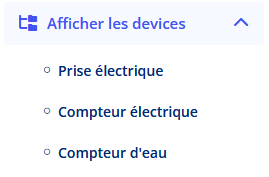 Figure 6 : Menu déroulant latéral pour accéder aux dossiers de la section « Afficher les devices »
- Prise électrique : cette sous-section regroupe les informations concernant les différentes prises électriques du laboratoire.
- Compteur électrique : cette sous-section est dédiée au suivi et à la gestion des compteurs électriques.
- Compteur d’eau : cette sous-section permet de gérer les équipements relatifs au suivi des consommations d’eau.
L’utilisateur peut facilement basculer entre ces sous-sections pour consulter ou modifier les données.
Pour la suite de cette section de la notice de Consolab, seule la partie « Prise électrique » sera présenté, car les sous-sections "Compteur électrique" et "Compteur d’eau" fonctionnent sur le même principe avec des visualisations similaires à celles des prises électriques. Ils permettent de compléter les fonctionnalités en offrant des outils supplémentaires pour le suivi des consommations globales :
- Les compteurs électriques incluent des données cumulatives et des alertes en cas de dépassement.
- Les compteurs d’eau permettent de centraliser les informations liées à la consommation hydrique.
La section "Afficher les devices" facilite la gestion des équipements du laboratoire, en affichant leurs états et informations associées. Cette section simplifie la supervision et garantit une meilleure visibilité sur l’utilisation et les performances des dispositifs.
1. Sous-section "Prise électrique"
En prenant l’exemple de la sous-section « Prise électrique », la section centrale de la page liste les prises électriques déjà enregistrées et offre des options pour en ajouter ou en organiser davantage, comme cela est présenté sur la Figure 7.
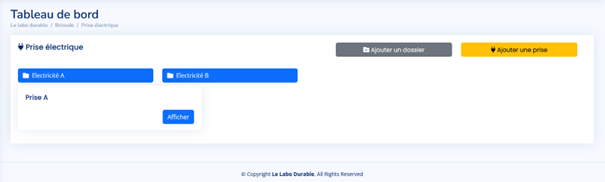 Figure 7 : Afficher les devices : Sous-section des prises électriques
Tout d’abord, cette sous-section est composée des prises électriques enregistrées, qui sont affichées sous forme de boutons ou dossiers, comme ici :
- « Prise A » : prise seule dont les détails peuvent être consultés en cliquant sur le bouton bleu « Afficher ».
- « Électricité A » et « Électricité B » : ces dossiers bleus permettent d’accéder à des sous-catégories où plusieurs prises peuvent être regroupés.
Cette sous-section permet également d’ajouter plusieurs éléments :
- Bouton « Ajouter un dossier » : situé en haut à droite, ce bouton (gris) permet de créer un nouveau dossier pour organiser les prises selon des critères spécifiques (par exemple, par pièce ou par fonction). Lors du clic, l’utilisateur est invité à renseigner des informations telles que le nom du dossier et une description.
- Bouton « Ajouter une prise » : ce bouton (jaune) permet d’ajouter une nouvelle prise électrique au système. Lors du clic, l’utilisateur est invité à renseigner des informations telles que le nom de la prise, sa description, et éventuellement une photo.
2. Exemple de prise sous Consolab - Onglet "Données"
En cliquant sur le dossier « Électricité A » puis sur « Afficher » de la « Prise 1 », vous arrivez sur la page présentée en Figure 8, par défaut sur l’onglet « Données ».
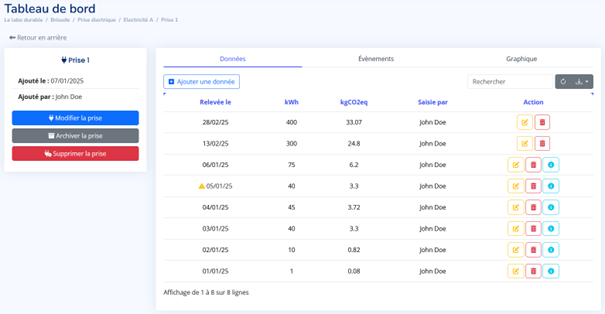
Figure 8 : Afficher les devices : Onglet « Données » d’une prise électrique
Cette page correspond à la gestion détaillée d'une prise électrique spécifique, ici intitulée "Prise 1". Elle offre une vue d’ensemble des informations associées à cette prise et permet une gestion précise des données liées à sa consommation énergétique et son empreinte carbone.
Trois onglets en haut permettent d’explorer différentes catégories de données :
- Données : vue principale affichant le tableau détaillé des relevés.
- Événements : dédié à l’ajout ou à la consultation d’événements spécifiques liés à la prise (ex. maintenance, alerte de dépassement de seuil, etc.). (À confirmer selon le fonctionnement du module).
- Graphique : affiche une visualisation graphique des données collectées pour faciliter l’analyse des tendances de consommation sur une prise spécifique.
L’onglet « Données » est divisé en plusieurs sections principales pour simplifier la navigation et les actions possibles.
Dans la section en haut à gauche, les informations suivantes sont affichées :
- Nom de la prise : "Prise 1".
- Date d’ajout : 07/01/2025.
- Ajoutée par : John Doe.
Trois boutons permettent de gérer la prise :
- Modifier la prise (bouton bleu) : permet de mettre à jour le nom, la description ou la photo de la prise.
- Archiver la prise (bouton gris) : sert à déplacer cette prise dans un espace d’archives après confirmation.
- Supprimer la prise (bouton rouge) : supprime définitivement cette prise du système après confirmation.
La section principale affiche un tableau listant les relevés effectués pour cette prise, avec les colonnes suivantes :
• Relevée le : la date à laquelle la consommation a été mesurée.
• kWh : l’unité de la consommation électrique enregistrée (ici en kilowattheures).
• kgCO2eq : l'équivalent d'émissions de CO₂ associées à cette consommation.
• Saisie par : la personne qui a entré les données, ici "John Doe".
• Action : trois boutons permettent d’éditer (jaune), supprimer (rouge), ou afficher des informations supplémentaires (bleu avec une icône "info") sur une consommation spécifique.
Les données sont présentées dans un format clair et triées par date, avec les détails suivants :
• Exemple d’une anomalie (signalée par une icône d’alerte jaune pour le relevé du 05/01/25, kWh = 40).
• Les autres relevés montrent des données standard avec une progression temporelle.
Une barre de recherche est disponible pour retrouver rapidement une donnée spécifique. Un bouton de téléchargement (icône flèche vers le bas) permet d’exporter les données sous format CVS ou MS-Excel.
Un bouton "Ajouter une donnée" est présent pour entrer de nouvelles valeurs de consommation manuellement.
3. Exemple de prise sous Consolab - Onglet "Évènements"
En restant sur la page de la « Prise 1 », cliquer sur l’onglet « Évènements » (cf. Figure 8). Vous observerez alors l’onglet présenté dans la Figure 9.
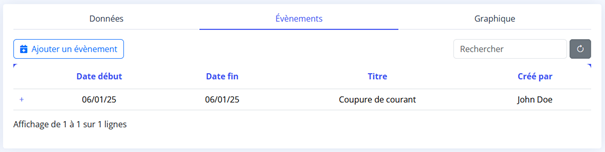
Figure 9 : Afficher les devices : Onglet « Évènements » d’une prise électrique
Cet onglet permet de répertorier les évènements sur une prise spécifique, comme une coupure de courant ou autre. Les informations suivantes sont affichées pour chaque évènement :
- Date début : 06/01/25
- Date fin : 06/01/25
- Titre : Coupure de courant
- Créé par : John Doe
Un bouton "Ajouter une donnée" est présent pour entrer de nouveaux évènements manuellement.
Une barre de recherche est disponible pour retrouver rapidement un évènement spécifique.
4. Exemple de prise sous Consolab - Onglet "Graphique"
En restant sur la page de la « Prise 1 », cliquer sur l’onglet « Graphique » (cf. Figure 8). Vous observerez alors l’onglet présenté dans la Figure 10.
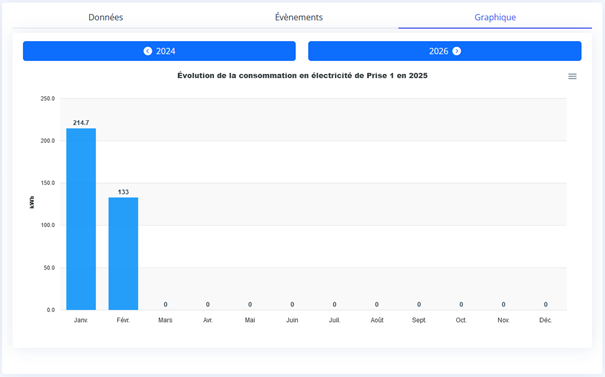
Figure 10 : Afficher les devices : Onglet « Graphique » d’une prise électrique
Ce graphique est conçu pour illustrer l’évolution mensuelle des consommations d’une prise spécifique. Il est également possible de revenir sur les consommations des années antérieures en cliquant sur les boutons bleus au-dessus du graphique.
5. Ajouter une donnée manuellement depuis une prise
L’un des moyens de saisir une consommation manuellement est d’aller la rajouter directement depuis la prise ou le compteur concerné. En retournant sur la Prise 1 déjà créée et en cliquant sur le bouton bleu « Ajouter une donnée » (cf. section 2), cela ouvre une nouvelle page, présentée en Figure 11, qui permet de saisir des données directement depuis une prise ou un compteur spécifique.
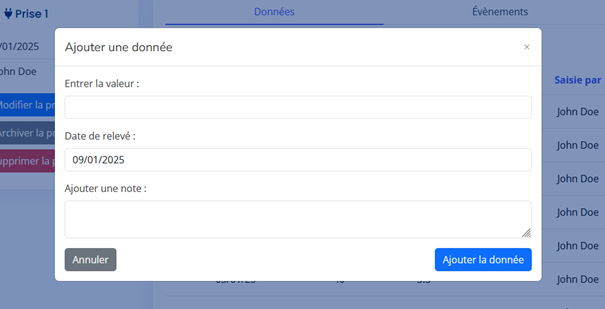
Figure 11 : Ajout d'une donnée manuellement depuis la page d'une prise ou d'un compteur
Les étapes pour effectuer cette saisie sont alors :
1. Depuis le tableau de bord, sélectionnez la catégorie pertinente (par exemple, "Électricité A") et choisissez la prise ou le compteur à partir de la liste disponible. Ici, l'exemple concerne la « Prise 1 ».
2. Une fois dans le dossier de la prise, cliquez sur le bouton « Ajouter une donnée » pour ouvrir le formulaire de saisie manuelle.
3. Indiquez la valeur mesurée (par exemple la consommation en kWh dans le cas d’une prise électrique).
4. Vérifiez ou modifiez la date de relevé, qui est automatiquement préremplie avec la date du jour (modifiable si nécessaire).
5. Facultativement, entrez une note ou un commentaire pour fournir des précisions sur cette entrée (ex. : « Relevé exceptionnel à la suite d’une panne »)
6. Après avoir rempli les champs requis, cliquez sur « Ajouter la donnée » pour enregistrer l’information dans le système.
7. Modifiez ou supprimez l'entrée si besoin : une fois la donnée ajoutée, elle apparaît dans la liste des enregistrements associés à cette prise, accompagnée d’options pour modifier ou supprimer l'entrée. Une icône d’information peut également être présente pour des détails supplémentaires.