
Calendrier
Cette section de Consolab, accessible depuis le menu latéral sous l’onglet « Calendrier », permet aux utilisateurs de suivre les événements liés à la gestion énergétique et environnementale dans un format calendrier interactif. Elle est conçue pour offrir une vue d'ensemble claire et des outils de filtrage efficaces.
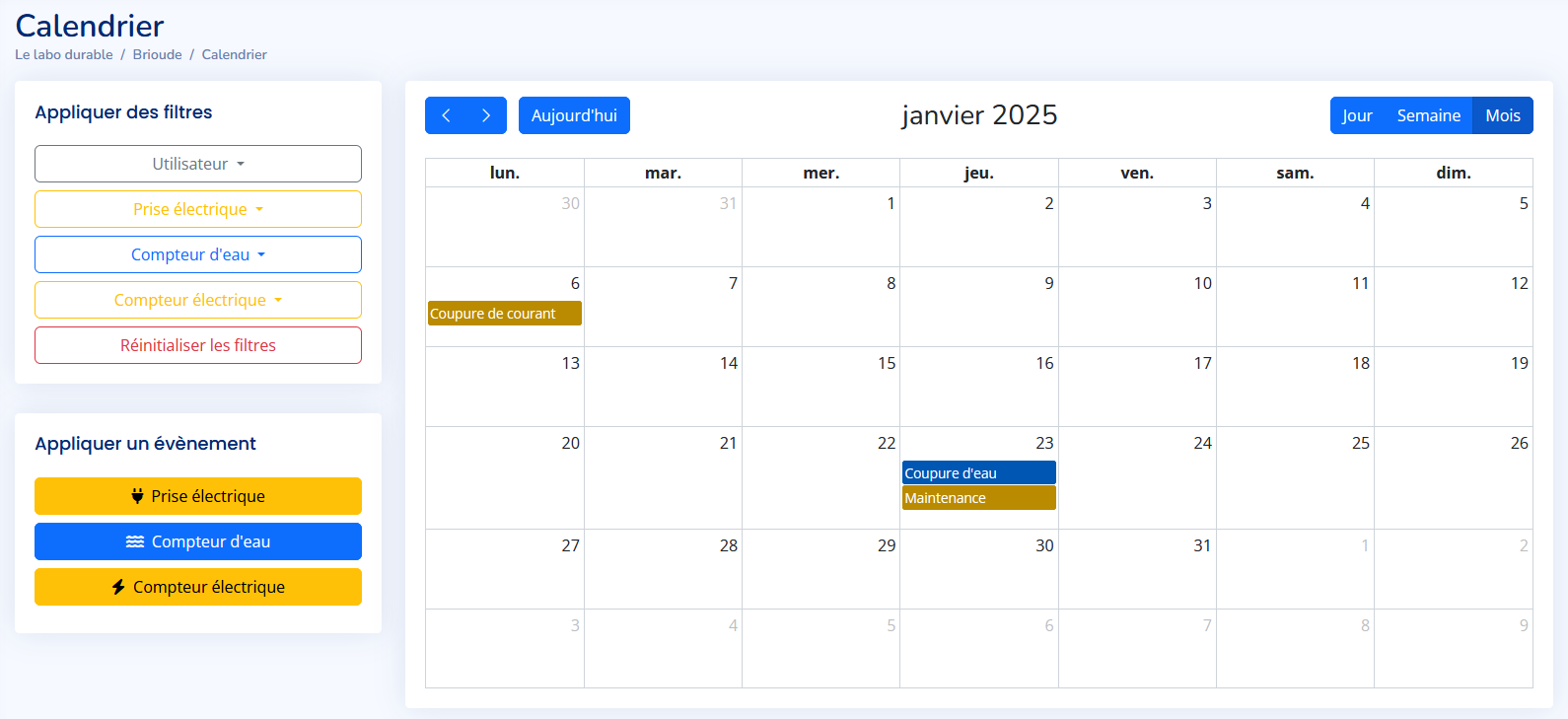
Figure 1 : Calendrier d’un laboratoire sous Consolab
Cette page, qui peut être observé en Figure 1, est tout d’abord composée sur la gauche d’une zone de filtrage et d’une zone d’application d’évènements.
Concernant la zone de filtrage, celle-ci se compose de cinq champs déroulants pour sélectionner des évènements spécifiques :
- Utilisateur (champ gris) : filtre les évènements ajoutés par un utilisateur spécifique.
- Prise électrique (champ jaune) : filtre les évènements liés à une ou plusieurs prises spécifiques.
- Compteur d’eau (champ bleu) : filtre les événements liés à un ou plusieurs compteurs d'eau.
- Compteur électrique (champ jaune) : filtre les événements liés à un ou plusieurs compteurs électriques.
- Réinitialiser les filtres (champ rouge) : réinitialise les filtres pour afficher tous les évènements.
Pour la zone d’application d’évènements, deux boutons peuvent y être trouvés afin d’ajouter manuellement des évènements depuis le calendrier :
- Prise électrique (bouton jaune) : permet d’ajouter un évènement à une ou plusieurs prises spécifiques.
- Compteur d'eau (bouton bleu) : permet d’ajouter un évènement à un ou plusieurs compteurs d’eau spécifiques.
- Compteur électrique (bouton jaune) : permet d’ajouter un évènement à un ou plusieurs compteurs électriques spécifiques.
Enfin, concernant la zone d’affichage du calendrier (en haut de celui-ci), elle est tout d’abord composé de plusieurs outils de navigation temporelle :
- Les flèches pour passer aux mois précédents ou suivants.
- Le bouton « Aujourd’hui » (bleu) pour revenir à la date actuelle.
- Le sélecteur de vue (en haut à droite) permettant de basculer entre une vue par Jour, Semaine ou Mois (vue « Mois » affichée dans la Figure 1).
Le calendrier principal lui est organisé en colonnes, avec des évènements visibles dans les cellules des dates correspondantes. Les évènements sont codés par couleur pour différencier les types d’activités ou de problématiques.
Nous pouvons observer dans la Figure 1 trois exemples d’évènements présents dans ce calendrier :
- 6 janvier 2025 : coupure de courant (indiqué en marron/jaune).
- 23 janvier 2025 : coupure d’eau (indiqué en bleu).
- 23 janvier 2025 : maintenance électrique (indiqué en marron/jaune).
Ainsi, ce calendrier permet une planification proactive en permettant aux utilisateurs de visualiser et anticiper les interruptions de service. Il permet également une saisie rapide des évènements grâce aux boutons qui s’y trouve. Et enfin les filtres permettent de se concentrer sur des aspects spécifiques selon les besoins.