# Notification(s)
Cette section de Consolab, accessible depuis le menu latéral (à gauche de l'écran) sous l’onglet "Notification(s)" ou via l'icône de cloche située en haut à droite de l'interface, qui affiche un compteur si des notifications sont en attente (cf. Figure 1).
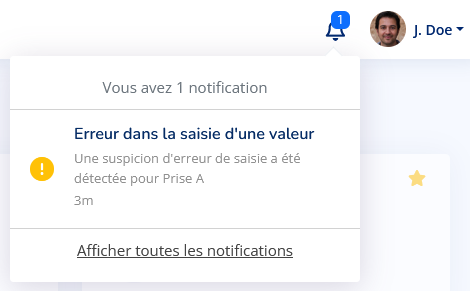
*Figure 1 : Accès aux notifications via l'icône de cloche*
La page "Notification(s)" permet de visualiser en un coup d'œil l'ensemble des alertes générées par le système, qu’il s’agisse :
- D’erreurs de saisie détectées automatiquement.
- De rappels d’évènements enregistrés dans la partie "Calendrier" (maintenance, audits, échéances, etc.).
Chaque notification liste clairement l’anomalie ou l’évènement détecté (cf. Figure 2), par exemple si une valeur entrée est inférieure à la précédente, celle-ci sera signalée comme suspecte.
En cliquant sur "Afficher le device", vous êtes redirigé directement vers la fiche de l’équipement concerné, à l’endroit exact de la donnée ou de l’évènement à vérifier. Cela évite d’avoir à naviguer manuellement dans les menus ou dans les historiques de données.
*Figure 2 : Page des notifications d'un laboratoire*
Une fois une erreur de saisie rectifiée, l'alerte disparaît alors de la page des notifications.