Écran d'accueil
En vous connectant sur Consolab, vous arrivez sur la page suivante :
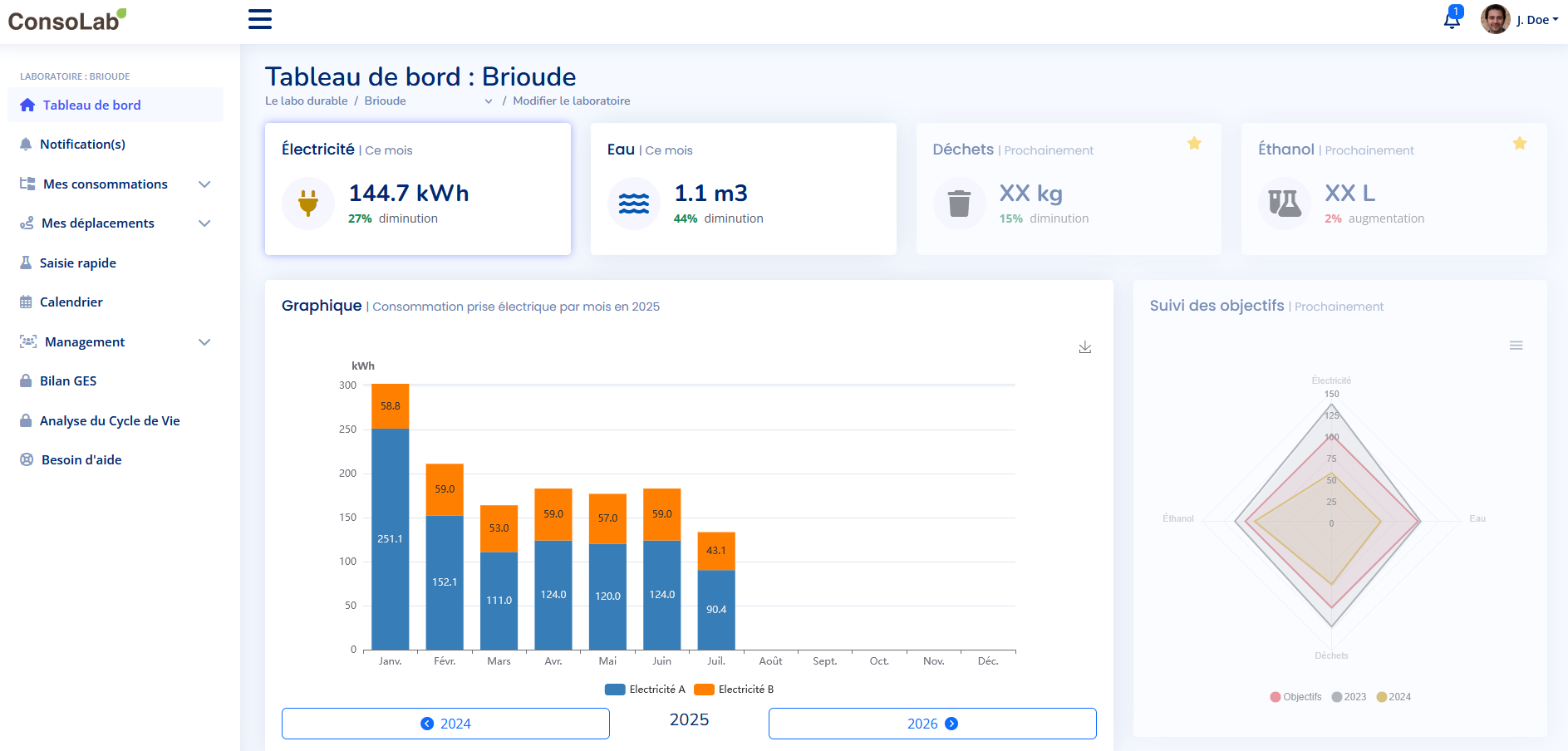
Figure 1 : Page d’accueil de Consolab 2.0 : Exemple de Tableau de bord avec des données annuelles
L’écran d’accueil présente un tableau de bord avec un menu de navigation latéral. Ce menu de navigation (à gauche, cf. Figure 2) est organisé par catégories et permet d’accéder rapidement aux sections principales, comme :
- Tableau de bord : permet de suivre ses consommations en temps réel, qui sont rapportées à un objectif de consommation.
- Notification(s) : permet d'accéder aux alertes liées à un laboratoire.
- Afficher les devices : regroupe les prises électriques, compteurs d’électricité et d’eau.
- Déplacement : section dédiée au suivi des déplacements.
- Saisie rapide : permet d’entrer rapidement des données spécifiques.
- Calendrier : permet d’ajouter des évènements au laboratoire.
- Management : permet de gérer les différents accès aux utilisateurs.
- Bilan GES et Analyse du Cycle de Vie : sections verrouillées accessibles selon vos droits.
- Besoin d'aide : renvoi sur cette présente notice.
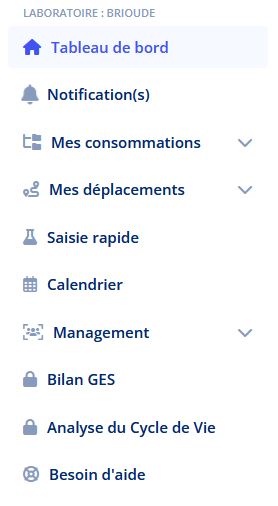
Figure 2 : Page d'accueil de Consolab 2.0 : Menu latéral gauche
Vous pouvez également gérer vos appareils et relevés en cliquant sur les sous-sections sous « Mes consommations », gérer vos déplacements en cliquant sur les sous-sections sous « Mes déplacements » et gérer les accès à différents utilisateurs sur les sous-sections sous « Management ».
En haut à droite de l’écran, l’utilisateur peut accéder à son profil (nom affiché) pour gérer ses informations personnelles ou se déconnecter, ainsi qu'à ces notifications (cf. Figure 3) .

Figure 3 : Écran d'accueil : profil d'utilisateur et notifications
La partie notification sera abordée dans un chapitre dédié.