Notice Consolab
- Introduction à Consolab
- Interface utilisateur
- Écran d'accueil
- Navigation dans le Tableau de bord
- Notification(s)
- Mes consommations
- Mes déplacements
- Saisie rapide
- Calendrier
- Management
- Bilan GES et Analyse du Cycle de Vie
- Accès multi-plateforme
- Types de données dans Consolab
- Interpréter les résultats
- Conseils pour une utilisation optimale
- Planifier des mises à jour régulières des données
- Comparer les performances au fil du temps
- Organiser un calendrier de suivi
- Assistance et support utilisateur
- Suivi des mises à jour et conformité
- Historique des mises à jour
- Conditions générales d'utilisation
- RGPD et gestion des données personnelles
- Prochaines évolutions prévues
- Incidents techniques et bugs connus
Introduction à Consolab
Piloter vos impacts environnementaux à l'aide de Consolab, carnet de santé environnemental des laboratoires
Qu'est-ce que Consolab ?
Consolab est un outil innovant, pensé pour accompagner les laboratoires dans la réduction de leur impact environnemental. Véritable carnet de santé environnemental, Consolab permet aux utilisateurs de mesurer, suivre et optimiser leurs consommations et leurs émissions grâce à une interface intuitive et performante.
Ce logiciel analyse de manière détaillée les consommations d’électricité, d’eau, de gaz, ainsi que l’utilisation des consommables, solvants et équipements scientifiques. Il offre une vision globale mais personnalisée des impacts environnementaux, adaptée aux spécificités de chaque laboratoire.
Consolab s’adresse principalement aux laboratoires de chimie, qu’ils soient intégrés dans des entreprises industrielles, issus du milieu académique (universités, centres de recherche) ou prestataires de services. En centralisant les données et en générant des rapports clairs et exploitables, Consolab aide ces structures à prioriser leurs actions en matière de développement durable, réduire leurs émissions de gaz à effet de serre et promouvoir leur démarche environnementale auprès de leurs parties prenantes.
Grâce à des outils tels que le bilan GES et l’analyse du cycle de vie, Consolab se positionne comme un allié essentiel dans une stratégie de gestion environnementale performante.
1. Un outil utile, mais non suffisant à lui seul
Consolab permet de mieux comprendre et de piloter ses impacts, mais il ne remplace pas l’engagement au quotidien. Pour que les données collectées soient réellement utiles, elles doivent s’accompagner de changements concrets dans les pratiques de laboratoire : réduction des consommations superflues, amélioration de l’entretien des équipements, implication des équipes, choix de produits plus durables…
L’outil devient alors un levier puissant pour orienter les décisions, mesurer les progrès et ancrer une culture environnementale durable dans la vie du laboratoire.
2. Une démarche d’accompagnement complète et progressive
Consolab ne se limite pas à un simple logiciel de mesure : il s’intègre dans une démarche globale et structurée pour accompagner les laboratoires vers une réduction durable de leur impact environnemental.
Tout commence par un état des lieux environnemental, réalisé par l’un de nos experts. Ce diagnostic initial permet d’évaluer les pratiques du laboratoire, d’identifier les principaux postes d’émission et de consommation (avec installation de matériel de suivi), et de mettre en lumière les leviers d’amélioration prioritaires. Il constitue la première étape essentielle pour un changement maîtrisé et efficace.
Selon les besoins et la maturité du laboratoire, une ou plusieurs formations peuvent être proposées :
- Sur les enjeux du développement durable appliqués aux laboratoires
- Sur la prise en main de Consolab, afin de garantir une utilisation fluide, autonome et pertinente de l’outil dans la durée.
À partir de ces bases solides, des voies de progrès personnalisées sont construites en lien avec l’équipe. L’objectif : faire évoluer les habitudes, mettre en place des routines de suivi simples et progressivement intégrer une démarche environnementale dans le quotidien du laboratoire.
Enfin, Consolab devient le témoin et le guide de cette progression : grâce au suivi des indicateurs, le laboratoire peut constater les effets concrets de ses actions, ajuster ses pratiques si besoin, valoriser ses efforts auprès de ses parties prenantes (internes ou externes), et construire une stratégie environnementale fondée sur des données mesurées.
Objectifs du guide en ligne
Ce guide a pour objectif d’accompagner les utilisateurs dans la prise en main de Consolab, qu’ils soient novices ou expérimentés dans le domaine de l’analyse environnementale. Il propose :
- Une vue d’ensemble des fonctionnalités du logiciel, afin de comprendre son fonctionnement global et ses applications principales
- Des explications détaillées et progressives pour chaque section, afin d’assurer une utilisation optimale et adaptée à vos besoins spécifiques
En suivant ce guide, vous serez en mesure d’exploiter pleinement les capacités de Consolab, que ce soit pour une analyse ponctuelle ou pour intégrer l’outil dans une démarche de gestion environnementale durable.
Prérequis pour utiliser Consolab
Pour garantir une expérience fluide et sans interruption de l’utilisation de l’outil Consolab, voici les prérequis techniques :
- Matériel :
- Un ordinateur avec une connexion Internet stable
- Des prises de suivi des consommations aux postes stratégiques du laboratoire
- Logiciel : navigateur web compatible (Google Chrome ou Mozilla Firefox recommandés).
Interface utilisateur
Écran d'accueil
En vous connectant sur Consolab, vous arrivez sur la page suivante :
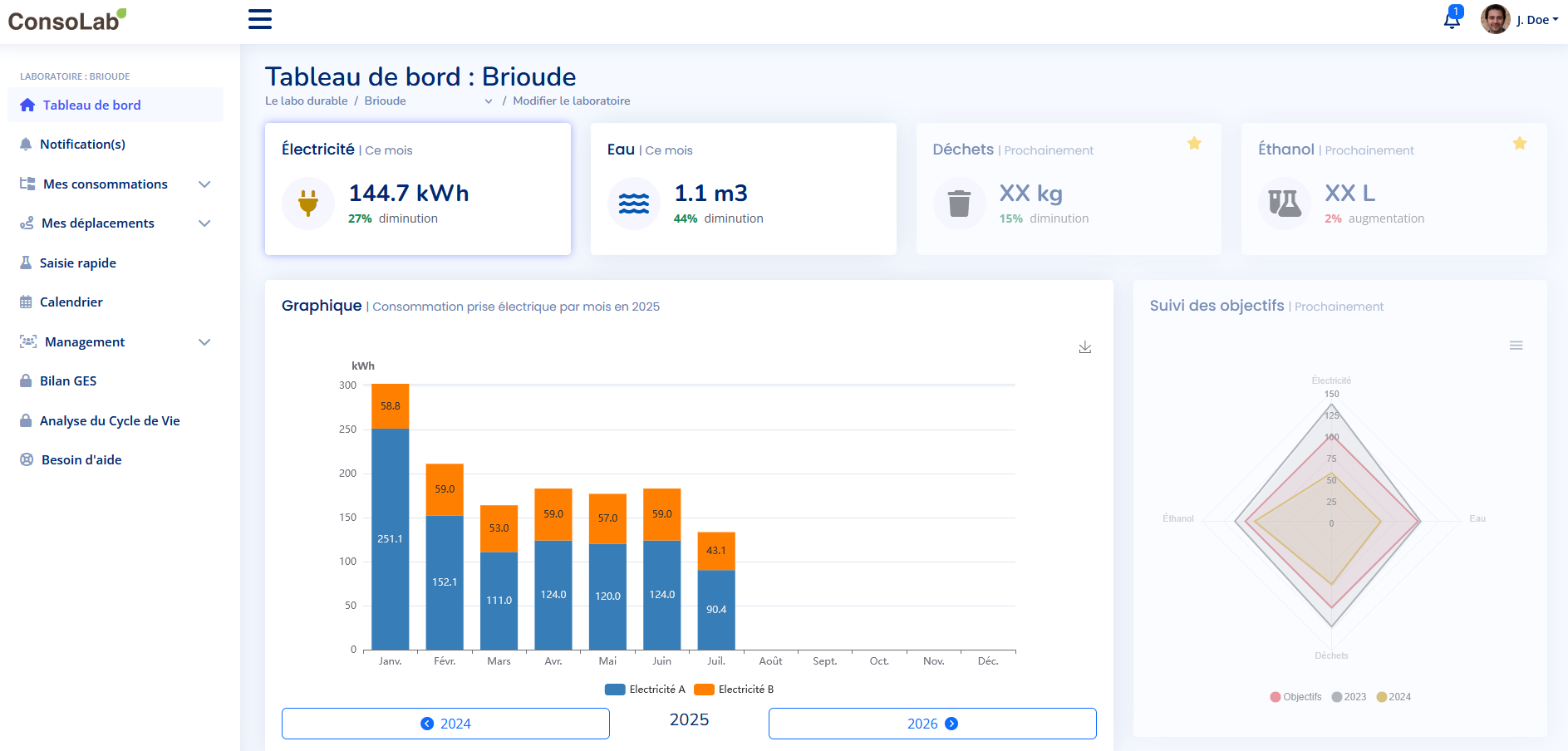
Figure 1 : Page d’accueil de Consolab 2.0 : Exemple de Tableau de bord avec des données annuelles
L’écran d’accueil présente un tableau de bord avec un menu de navigation latéral. Ce menu de navigation (à gauche, cf. Figure 2) est organisé par catégories et permet d’accéder rapidement aux sections principales, comme :
- Tableau de bord : permet de suivre ses consommations en temps réel, qui sont rapportées à un objectif de consommation.
- Notification(s) : permet d'accéder aux alertes liées à un laboratoire.
- Afficher les devices : regroupe les prises électriques, compteurs d’électricité et d’eau.
- Déplacement : section dédiée au suivi des déplacements.
- Saisie rapide : permet d’entrer rapidement des données spécifiques.
- Calendrier : permet d’ajouter des évènements au laboratoire.
- Management : permet de gérer les différents accès aux utilisateurs.
- Bilan GES et Analyse du Cycle de Vie : sections verrouillées accessibles selon vos droits.
- Besoin d'aide : renvoi sur cette présente notice.
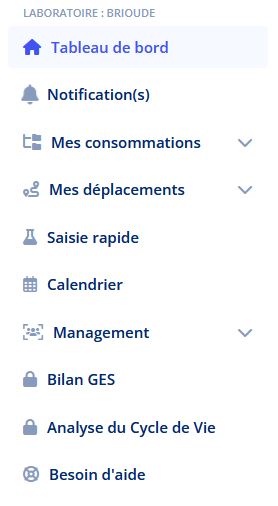
Figure 2 : Page d'accueil de Consolab 2.0 : Menu latéral gauche
Vous pouvez également gérer vos appareils et relevés en cliquant sur les sous-sections sous « Mes consommations », gérer vos déplacements en cliquant sur les sous-sections sous « Mes déplacements » et gérer les accès à différents utilisateurs sur les sous-sections sous « Management ».
En haut à droite de l’écran, l’utilisateur peut accéder à son profil (nom affiché) pour gérer ses informations personnelles ou se déconnecter, ainsi qu'à ces notifications (cf. Figure 3) .

Figure 3 : Écran d'accueil : profil d'utilisateur et notifications
La partie notification sera abordée dans un chapitre dédié.
Navigation dans le Tableau de bord
Le tableau de bord de Consolab a été conçu pour offrir une interface intuitive et personnalisable, permettant aux laboratoires de suivre leurs impacts environnementaux de manière claire et efficace. L’interface est structurée en différentes sections et inclut des éléments interactifs pour guider l’utilisateur dans son utilisation.
La page d’accueil s’organise autour d’un menu de navigation latéral à gauche et de plusieurs cadres de données centralisés. Les informations concernant le menu de navigation latéral peuvent être consultés dans le chapitre "Écran d'accueil".
 Figure 1 : Tableau de bord : Paramètres environnementaux suivis dans Consolab 2.0
Dans la section supérieure, pour le suivi des paramètres environnementaux, quatre cadres principaux permettent de suivre les indicateurs environnementaux clés du laboratoire : électricité, eau, déchets, et éthanol ; comme cela est présenté dans la Figure 1.
Chaque cadre présente une donnée de consommation (mensuelle ou cumulée), ainsi qu’un pourcentage indiquant l’évolution par rapport au mois précédent (augmentation ou diminution). Une icône visuelle aide à identifier rapidement le paramètre suivi.
- Électricité : la consommation électrique est exprimée en kWh. Ce cadre met également en avant une augmentation marquée (+100 %), signalée par un texte rouge.
- Eau : la consommation en eau est exprimée en m³. Ici, aucune consommation n’a encore été enregistrée, comme indiqué par la valeur "0 m³".
- Déchets : les déchets produits sont exprimés en kilogrammes, accompagnés d’un pourcentage de diminution en vert (15 %).
- Éthanol : la consommation d’éthanol est exprimée en litres. Un léger pourcentage d’augmentation est affiché en rouge (+2 %).
L’électricité et l’eau sont des paramètres communs à toutes les versions de Consolab, néanmoins pour les versions payantes de Consolab il est possible de personnaliser les cadres afin d’afficher d’autres paramètres que les déchets et l’éthanol.
Lorsqu’un utilisateur clique sur un de ces cadres, le graphique interactif situé en dessous de la section s’ajuste automatiquement pour afficher les données relatives au paramètre sélectionné. Pour le moment, seuls les graphiques liés à l’électricité et à l’eau sont fonctionnels, mais ceux des déchets et de l’éthanol seront ajoutés dans les prochaines versions.
 Figure 2 : Tableau de bord : Graphique de consommation à l’année dans Consolab 2.0
Le graphique principal, présenté dans la Figure 2, est conçu pour illustrer l’évolution mensuelle des consommations. Il change dynamiquement selon le cadre sélectionné dans la section supérieure. Par défaut, le graphique affiche les données de consommation électrique, avec une courbe linéaire permettant de visualiser la consommation au cours des mois par rapport à l’objectif d’impact environnemental choisi pour le laboratoire.
L’interface propose également une fonction de téléchargement via un bouton situé à côté du graphique, ce qui permet de récupérer le graphique sous forme d’image au format PNG.
Enfin, la dernière partie du tableau de bord, en bas à droite, inclut une visualisation des consommations sous forme de diagramme en toile d’araignée, qui compare les différentes consommations (électricité, eau, déchets, éthanol) par rapport aux objectifs fixés pour 2025. Ce suivi est essentiel pour permettre aux laboratoires de mesurer leurs progrès par rapport aux années précédentes et d’ajuster leurs actions en conséquence.
L’utilisateur peut également télécharger le diagramme par le biais du menu à trois lignes situées en haut à droite du diagramme (cf. Figure 3), et qui permet de récupérer les données au format CSV ou Excel pour une analyse approfondie.

Figure 3 : Tableau de bord : Suivi des objectifs de consommations sur les années précédentes
Le tableau de bord constitue le point central de Consolab, offrant une vue d’ensemble des différentes fonctionnalités accessibles et l’impact détaillé d’un laboratoire. Avec une navigation intuitive et une organisation claire, il permet aux utilisateurs de se repérer rapidement et de centraliser les données essentielles du laboratoire.
Notification(s)
Cette section de Consolab, accessible depuis le menu latéral (à gauche de l'écran) sous l’onglet "Notification(s)" ou via l'icône de cloche située en haut à droite de l'interface, qui affiche un compteur si des notifications sont en attente (cf. Figure 1).
Figure 1 : Accès aux notifications via l'icône de cloche
La page "Notification(s)" permet de visualiser en un coup d'œil l'ensemble des alertes générées par le système, qu’il s’agisse :
- D’erreurs de saisie détectées automatiquement.
- De rappels d’évènements enregistrés dans la partie "Calendrier" (maintenance, audits, échéances, etc.).
Chaque notification liste clairement l’anomalie ou l’évènement détecté (cf. Figure 2), par exemple si une valeur entrée est inférieure à la précédente, celle-ci sera signalée comme suspecte.
En cliquant sur "Afficher le device", vous êtes redirigé directement vers la fiche de l’équipement concerné, à l’endroit exact de la donnée ou de l’évènement à vérifier. Cela évite d’avoir à naviguer manuellement dans les menus ou dans les historiques de données.
 Figure 2 : Page des notifications d'un laboratoire
Une fois une erreur de saisie rectifiée, l'alerte disparaît alors de la page des notifications.
Mes consommations
Cette section de Consolab, accessible depuis le menu latéral sous l’onglet « Mes consommations » (cf. Figure 1), est dédiée à la gestion des dispositifs liés aux consommations électriques et hydriques du laboratoire. Elle offre une vue claire des équipements suivis et permet d'ajouter ou de gérer de nouveaux éléments facilement.
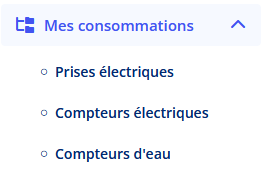
- Prises électriques : cette sous-section regroupe les informations concernant les différentes prises électriques du laboratoire.
- Compteurs électriques : cette sous-section est dédiée au suivi et à la gestion des compteurs électriques.
- Compteurs d’eau : cette sous-section permet de gérer les équipements relatifs au suivi des consommations d’eau.
L’utilisateur peut facilement basculer entre ces sous-sections pour consulter ou modifier les données.
Pour la suite de cette section de la notice de Consolab, seule la partie « Prises électriques » sera présenté, car les sous-sections "Compteurs électriques" et "Compteurs d’eau" fonctionnent sur le même principe avec des visualisations similaires à celles des prises électriques. Ils permettent de compléter les fonctionnalités en offrant des outils supplémentaires pour le suivi des consommations globales :
- Les compteurs électriques incluent des données cumulatives et des alertes en cas de dépassement.
- Les compteurs d’eau permettent de centraliser les informations liées à la consommation hydrique.
La section "Mes consommations" facilite la gestion des équipements du laboratoire, en affichant leurs états et informations associées. Cette section simplifie la supervision et garantit une meilleure visibilité sur l’utilisation et les performances des dispositifs.
1. Sous-section "Prises électriques"
En prenant l’exemple de la sous-section « Prises électriques », la section centrale de la page liste les prises électriques déjà enregistrées et offre des options pour en ajouter ou en organiser davantage, comme cela est présenté sur la Figure 2.
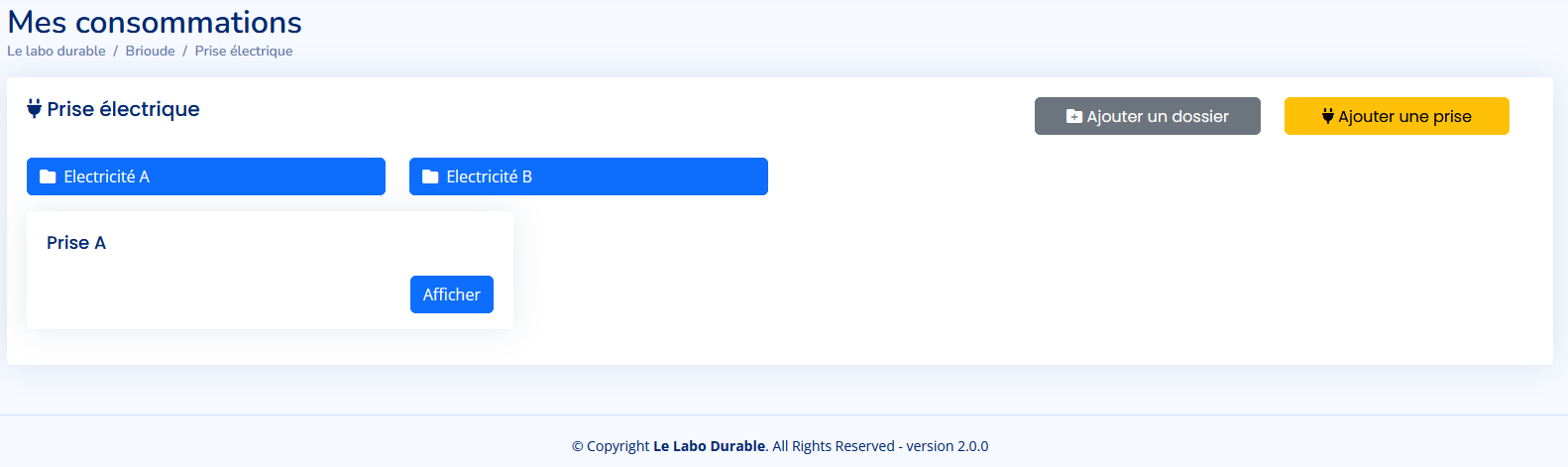
Figure 2 : Mes consommations : Sous-section des prises électriques
Tout d’abord, cette sous-section est composée des prises électriques enregistrées, qui sont affichées sous forme de boutons ou dossiers, comme ici :
- « Prise A » : prise seule dont les détails peuvent être consultés en cliquant sur le bouton bleu « Afficher ».
- « Électricité A » et « Électricité B » : ces dossiers bleus permettent d’accéder à des sous-catégories où plusieurs prises peuvent être regroupés.
Cette sous-section permet également d’ajouter plusieurs éléments :
- Bouton « Ajouter un dossier » : situé en haut à droite, ce bouton (gris) permet de créer un nouveau dossier pour organiser les prises selon des critères spécifiques (par exemple, par pièce ou par fonction). Lors du clic, l’utilisateur est invité à renseigner des informations telles que le nom du dossier et une description.
- Bouton « Ajouter une prise » : ce bouton (jaune) permet d’ajouter une nouvelle prise électrique au système. Lors du clic, l’utilisateur est invité à renseigner des informations telles que le nom de la prise, sa description, et éventuellement une photo.
2. Exemple de prise sous Consolab - Onglet "Données"
En cliquant sur le dossier "Électricité A" puis sur le bouton "Afficher" de la "Prise 1", vous arrivez sur la page présentée en Figure 3, par défaut sur l’onglet "Données".
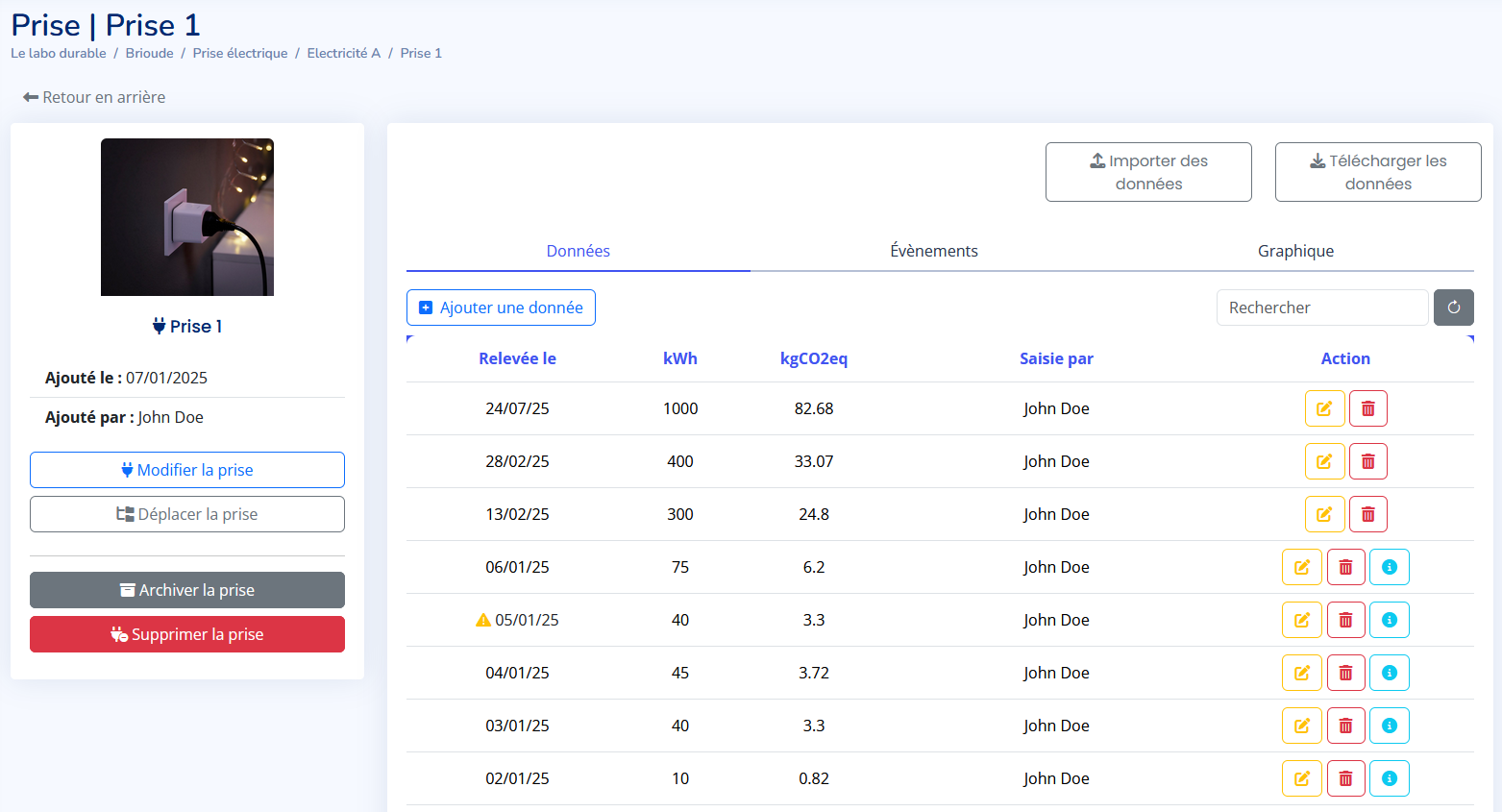
Figure 3 : Mes consommations : Onglet « Données » d’une prise électrique
Cette page correspond à la gestion détaillée d'une prise électrique spécifique, ici intitulée "Prise 1". Elle offre une vue d’ensemble des informations associées à cette prise et permet une gestion précise des données liées à sa consommation énergétique et son empreinte carbone.
Trois onglets en haut permettent d’explorer différentes catégories de données :
- Données : vue principale affichant le tableau détaillé des relevés.
- Événements : dédié à l’ajout ou à la consultation d’événements spécifiques liés à la prise (ex. maintenance, alerte de dépassement de seuil, etc.). (À confirmer selon le fonctionnement du module).
- Graphique : affiche une visualisation graphique des données collectées pour faciliter l’analyse des tendances de consommation sur une prise spécifique.
L’onglet « Données » est divisé en plusieurs sections principales pour simplifier la navigation et les actions possibles.
Dans la section en haut à gauche, les informations suivantes sont affichées :
- Nom de la prise : "Prise 1".
- Date d’ajout : 07/01/2025.
- Ajoutée par : John Doe.
Quatre boutons permettent de gérer la prise :
- Modifier la prise (bouton bleu) : permet de mettre à jour le nom, la description ou la photo de la prise.
- Déplacer la prise (bouton gris) : permet de déplacer la prise dans un autre dossier tout en conservant ses données.
- Archiver la prise (bouton gris plein) : sert à déplacer cette prise dans un espace d’archives après confirmation.
- Supprimer la prise (bouton rouge plein) : supprime définitivement cette prise du système après confirmation.
La section principale affiche un tableau listant les relevés effectués pour cette prise, avec les colonnes suivantes :
• Relevée le : la date à laquelle la consommation a été mesurée.
• kWh : l’unité de la consommation électrique enregistrée (ici en kilowattheures).
• kgCO2eq : l'équivalent d'émissions de CO₂ associées à cette consommation.
• Saisie par : la personne qui a entré les données, ici "John Doe".
• Action : trois boutons permettent de modifier (crayon jaune), supprimer (poubelle rouge), ou afficher des informations supplémentaires (bleu avec une icône "info") sur une consommation spécifique.
Les données sont présentées dans un format clair et triées par date, avec les détails suivants :
• Exemple d’une anomalie (signalée par une icône d’alerte jaune pour le relevé du 05/01/25, kWh = 40).
• Les autres relevés montrent des données standards avec une progression temporelle.
Une barre de recherche est disponible pour retrouver rapidement une donnée spécifique.
Un bouton de téléchargement"Télécharger les données" permet d’exporter les données sous format CVS ou MS-Excel. Un bouton d'importation "Importer des données" permet d'importer des données sous format Excel.
Un bouton "Ajouter une donnée" est présent pour entrer de nouvelles valeurs de consommation manuellement.
3. Exemple de prise sous Consolab - Onglet "Évènements"
En restant sur la page de la « Prise 1 », cliquer sur l’onglet « Évènements » (cf. Figure 3). Vous observerez alors l’onglet présenté dans la Figure 4.
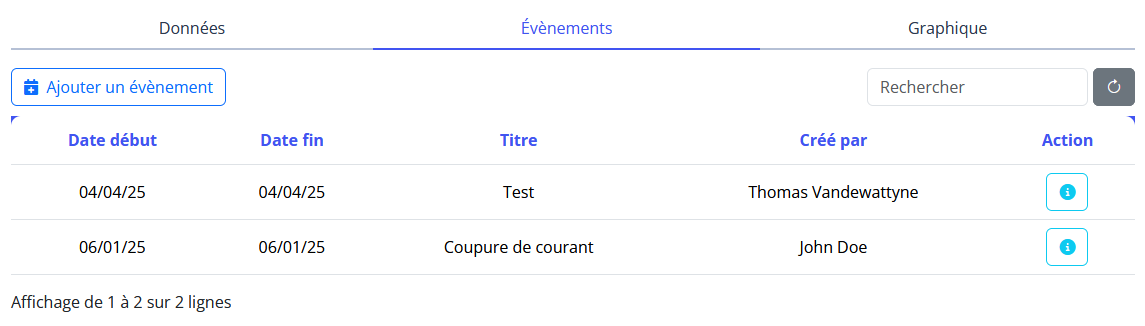
Figure 4 : Mes consommations : Onglet « Évènements » d’une prise électrique
Cet onglet permet de répertorier les évènements sur une prise spécifique, comme une coupure de courant ou autre. Les informations suivantes sont affichées pour chaque évènement :
- Date début
- Date fin
- Titre de l'évènement
- Créé par tel utilisateur
- Action : permet de modifier un évènement spécifique.
Un bouton "Ajouter un évènement" (bleu) est présent pour entrer de nouveaux évènements manuellement.
Une barre de recherche est disponible pour retrouver rapidement un évènement spécifique.
4. Exemple de prise sous Consolab - Onglet "Graphique"
En restant sur la page de la « Prise 1 », cliquer sur l’onglet « Graphique » (cf. Figure 3). Vous observerez alors l’onglet présenté dans la Figure 5.
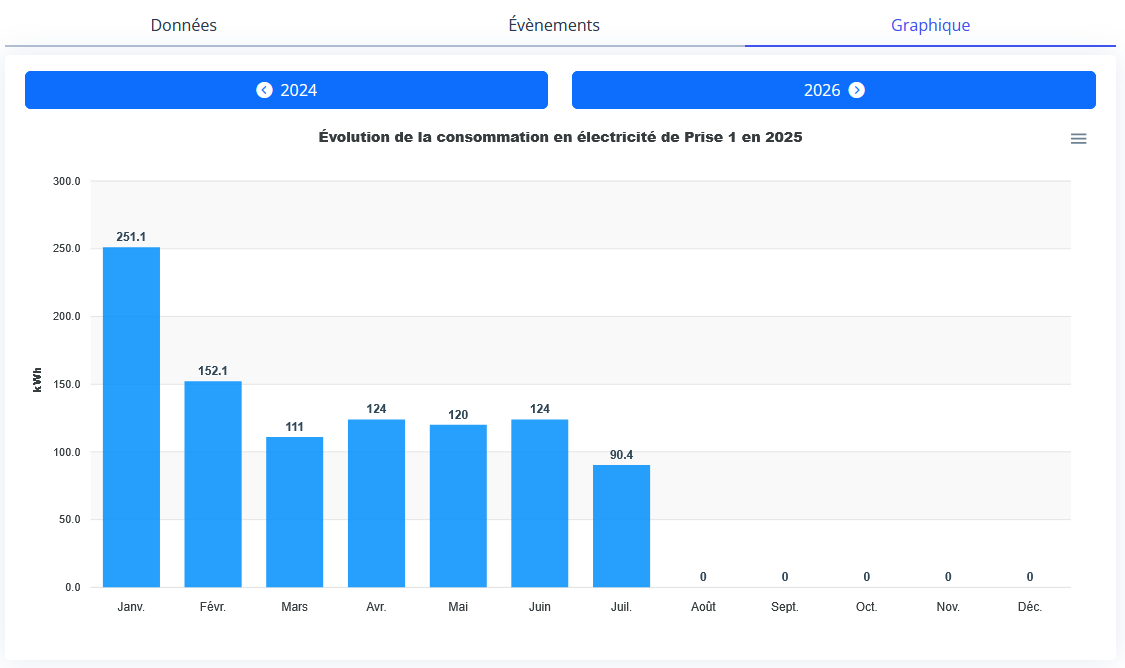
Figure 5 : Mes consommations : Onglet « Graphique » d’une prise électrique
Ce graphique est conçu pour illustrer l’évolution mensuelle des consommations d’une prise spécifique. Il est également possible de revenir sur les consommations des années antérieures en cliquant sur les boutons bleus au-dessus du graphique.
5. Ajouter une donnée manuellement depuis une prise
L’un des moyens de saisir une consommation manuellement est d’aller la rajouter directement depuis la prise ou le compteur concerné. En retournant sur la Prise 1 déjà créée et en cliquant sur le bouton bleu « Ajouter une donnée » (cf. Figure 3), cela ouvre une nouvelle page, présentée en Figure 6, qui permet de saisir des données directement depuis une prise ou un compteur spécifique.
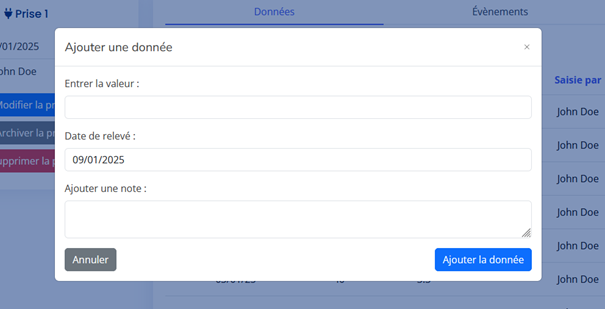
Figure 6 : Ajout d'une donnée manuellement depuis la page d'une prise ou d'un compteur
Les étapes pour effectuer cette saisie sont alors :
1. Depuis le tableau de bord, sélectionnez la catégorie pertinente (par exemple, "Électricité A") et choisissez la prise ou le compteur à partir de la liste disponible. Ici, l'exemple concerne la « Prise 1 ».
2. Une fois dans le dossier de la prise, cliquez sur le bouton « Ajouter une donnée » pour ouvrir le formulaire de saisie manuelle.
3. Indiquez la valeur mesurée (par exemple la consommation en kWh dans le cas d’une prise électrique).
4. Vérifiez ou modifiez la date de relevé, qui est automatiquement préremplie avec la date du jour (modifiable si nécessaire).
5. Facultativement, entrez une note ou un commentaire pour fournir des précisions sur cette entrée (ex. : « Relevé exceptionnel à la suite d’une panne »)
6. Après avoir rempli les champs requis, cliquez sur « Ajouter la donnée » pour enregistrer l’information dans le système.
7. Modifiez ou supprimez l'entrée si besoin : une fois la donnée ajoutée, elle apparaît dans la liste des enregistrements associés à cette prise, accompagnée d’options pour modifier ou supprimer l'entrée (cf. Figure 3). Une icône d’information peut également être présente pour des détails supplémentaires.
Mes déplacements
Cette section de Consolab, accessible depuis le menu latéral sous l’onglet « Mes déplacements » (cf. Figure 1), permet aux utilisateurs d'ajouter, configurer et enregistrer de nouveaux trajets effectués dans le cadre des activités du laboratoire.
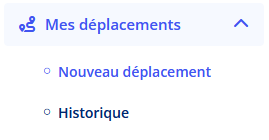
- Nouveau déplacement
- Historique
L’utilisateur peut facilement basculer entre ces sous-sections pour consulter ou modifier les données.
L'impact environnemental des déplacements est calculé à partir de la base Impact CO₂ de l’ADEME.
1. Présentation de la page "Nouveau déplacement"
La sous-section « Nouveau déplacement », qui peut être observé en Figure 2, est organisée en plusieurs sections principales, avec des fonctionnalités interactives pour personnaliser et suivre les déplacements.
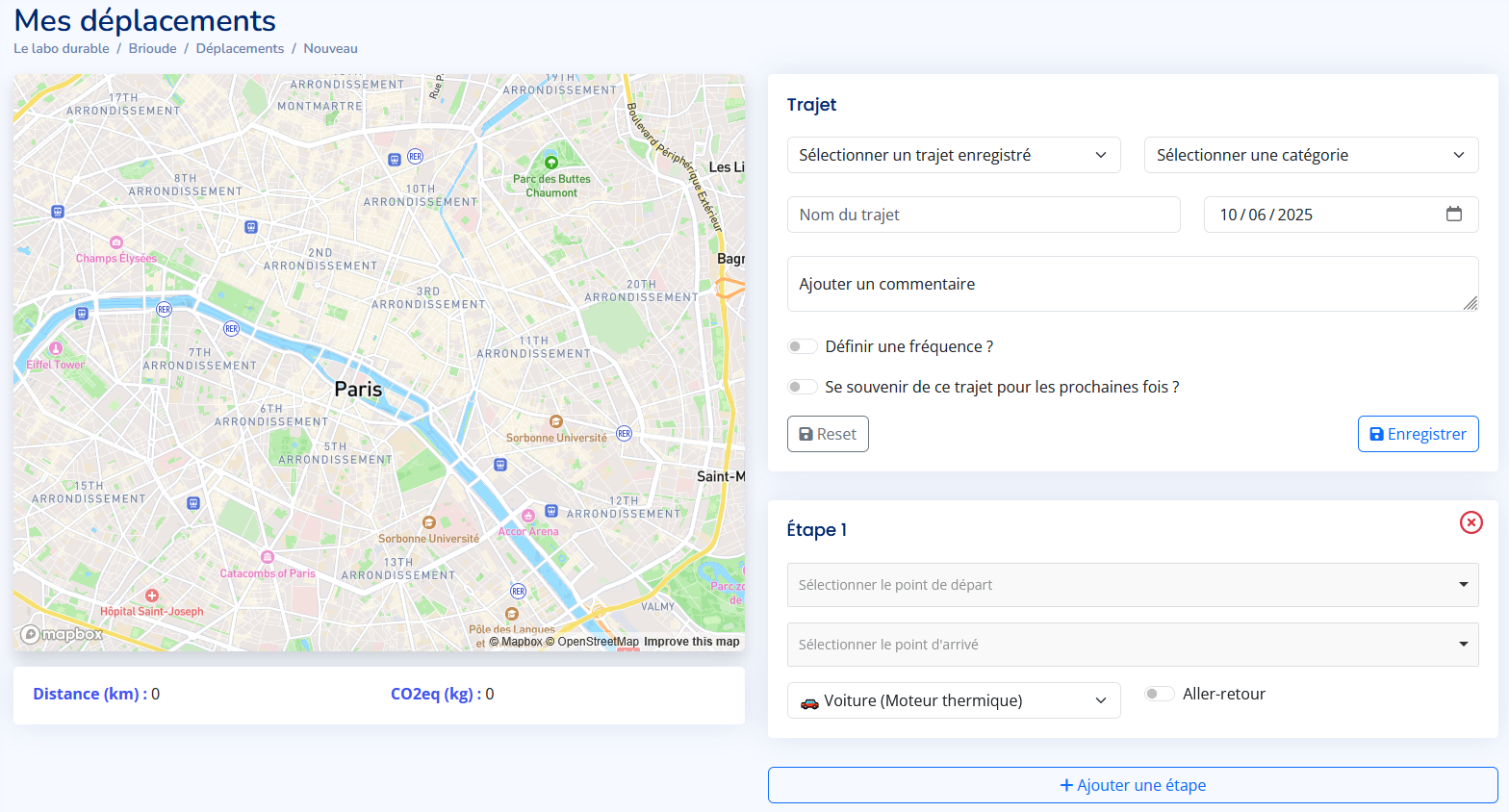
Figure 2 : Mes déplacements : Sous-section "Nouveau déplacement"
La carte interactive, située sur la partie gauche de l'écran, affiche un aperçu géographique détaillé des trajets en cours de configuration. Elle utilise une interface dynamique pour visualiser les points de départ et d’arrivée, ainsi que les étapes intermédiaires. La carte est basée sur OpenStreetMap et se met à jour automatiquement en fonction des sélections effectuées dans les sections à droite.
Sous cette carte, des informations sont affichées dynamiquement :
- La distance totale (en kilomètres) du trajet, calculée automatiquement en fonction des points saisis.
- Les émissions estimées de CO2eq (en kilogrammes), basées sur le mode de transport sélectionné et la distance parcourue.
Dans la section « Trajet » sur la droite, plusieurs éléments à renseigner pour un trajet sont présents :
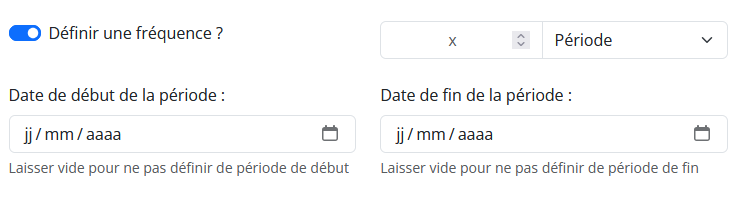
Figure 3 : Informations supplémentaires pour définir une fréquence à un trajet donné
En dessous de cette section se trouve la section « Étape 1 ». Une première étape par défaut est affichée, avec les champs suivants à compléter :
- Point de départ : un menu déroulant permettant de sélectionner un lieu précis, une adresse générale (par exemple un nom de ville) peut également être cherchée manuellement
- Point d’arrivée : un menu déroulant similaire pour indiquer la destination, une adresse générale (par exemple un nom de ville) peut également être cherchée manuellement
- Autocar
- Avion
- Bus (Moteur thermique)
- Bus (Moteur électrique)
- Bus (GNV)
- Intercités
- RER ou Transilien
- TER
- TGV
- Moto
- Scooter ou moto légère
- Tramway
- Voiture (moteur thermique)
- Voiture (moteur électrique)
- Vélo ou marche
- Vélo (ou trottinette) à assistance électrique
- Métro
Le bouton bascule, situé à droite, permet de définir si le trajet est en aller-retour ou non.
Pour ajouter des escales intermédiaires, un bouton bleu intitulé "+ Ajouter une étape" permet de configurer des étapes supplémentaires dans le trajet, de la même façon que la partie « Étape 1 ».
La section « Nouveau déplacement » permet de consigner et de suivre les informations liées aux déplacements des employés du laboratoire, que ce soient des trajets pour du domicile-travail ou pour voyage d’affaire. Bien que cette fonctionnalité puisse sembler secondaire, elle s’intègre parfaitement dans une démarche globale de traçabilité et de réduction des impacts, notamment pour un suivi des émissions liées à la mobilité.
2. Présentation de la page "Historique"
La sous-section « Historique », présentée en Figure 4, accessible via l’onglet « Mes déplacements » dans le menu latéral (cf. Figure 1), permet à l’utilisateur de consulter, trier et analyser les déplacements déjà enregistrés dans le système Consolab.
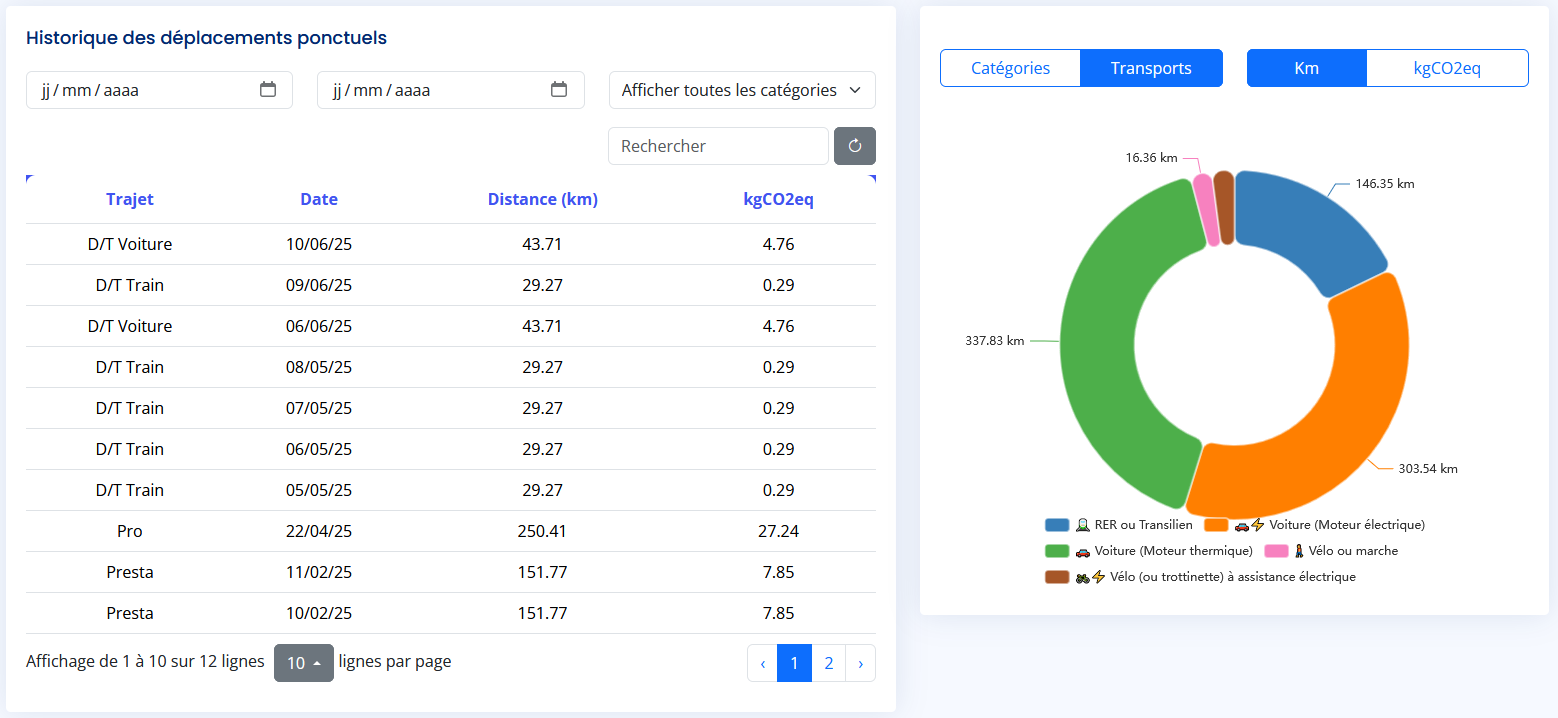
Figure 4 : Mes déplacements : Sous-section "Historique"
La zone centrale de la page affiche un tableau interactif listant tous les trajets ponctuels enregistrés, avec pour chaque ligne les informations suivantes :
-
Trajet : nom et catégorie du déplacement (ex. : D/T Voiture, D/T Train, Pro, Presta).
-
Date : date précise à laquelle le trajet a été effectué.
-
Distance (km) : distance totale du trajet, automatiquement calculée selon les étapes renseignées.
-
kgCO2eq : équivalent carbone estimé pour le trajet, calculé à partir de la base Impact CO₂ de l’ADEME, selon le mode de transport utilisé.
Un système de pagination permet de naviguer facilement entre les pages lorsque le nombre de trajets dépasse la capacité d’affichage initiale.
Située au-dessus du tableau, une barre de filtres dynamiques permet d’affiner l’affichage selon :
-
Une plage de dates (date de début et date de fin) pour restreindre les trajets affichés à une période donnée.
-
Une catégorie spécifique de déplacement (via un menu déroulant : Domicile/Travail, Professionnel, Prestataire/Partenaire).
-
Un champ de recherche libre, pour rechercher un trajet par mot-clé (ex. : "Train", "Presta", etc.).
Le bouton « Rechercher » (loupe) permet de relancer la recherche selon les filtres appliqués. Le bouton à droite permet de réinitialiser les filtres.
Sur la partie droite de la page se trouve un graphique circulaire interactif (camembert) affichant une synthèse visuelle des trajets effectués. L’utilisateur peut basculer entre quatre vues différentes, grâce aux boutons en haut à droite du graphique :
-
Catégories : répartition des trajets par type (D/T, Pro, Presta).
-
Transports : répartition par type de transport utilisé (train, voiture, etc.).
-
Km : distances totales parcourues selon chaque type de transport.
-
kgCO2eq : émissions totales estimées selon chaque type de transport.
Le graphique est enrichi de légendes codées par couleur et pictogrammes correspondant aux différents types de transport, afin de permettre une lecture rapide. Chaque segment du graphique est accompagné de la valeur correspondante en km ou kgCO2eq, en fonction de la vue sélectionnée.
Cette interface permet un suivi personnalisé des déplacements liés à l'entreprise sur le long terme. Elle est conçue pour :
-
Analyser les tendances collectives de mobilité
-
Identifier les sources d’émissions les plus importantes
-
Suivre l’évolution des comportements (ex. : augmentation de l’usage du train ou du vélo)
-
Produire des rapports à intégrer dans les bilans GES du laboratoire
Elle s’inscrit ainsi dans une démarche de traçabilité environnementale cohérente avec les objectifs de réduction des émissions liés à la mobilité professionnelle.
Saisie rapide
Cette section de Consolab, accessible depuis le menu latéral sous l’onglet « Saisie rapide », permet aux utilisateurs de saisir rapidement les données liées à la consommation d'énergie et d'eau pour leur laboratoire. Elle est structurée de manière claire et interactive pour faciliter la saisie, le suivi et l'enregistrement des relevés.
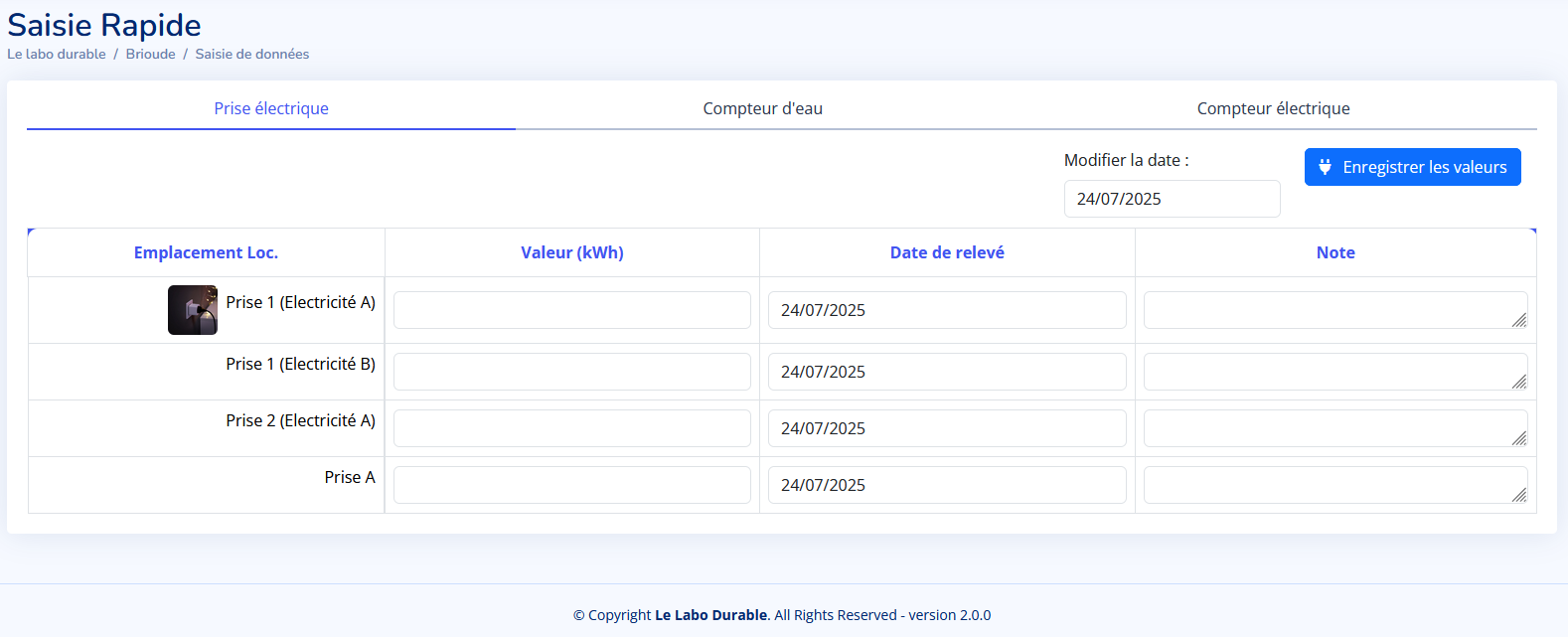
Figure 1 : Saisie rapide des consommations d’électricité et d’eau
1. Présentation de la page de saisie
La page concernant la saisie rapide, comme observé en Figure 1, présente trois onglets principaux :
- Prise électrique : pour entrer les données de consommation électrique de différentes prises ou équipements.
- Compteur d'eau : pour saisir les relevés liés à la consommation totale d'eau.
- Compteur électrique : pour saisir les relevés liés à la consommation totale d’électricité.
Ces trois onglets se présentent tous de la même façon, aussi seul l’onglet « Prise électrique » sera présenté dans la suite de cette section.
Chaque onglet se présente avec un tableau de saisie organisé en colonnes. Ce tableau permet de saisir les données pour plusieurs prises électriques et est composé des éléments suivants :
- Emplacement Loc. : liste les prises ou équipements suivis, avec le dossier dans lesquels ils se trouvent entre parenthèses, identifiés ici comme « Prise 1 (Électricité A) », « Prise 2 (Électricité A) », et « Prise A ».
- Valeur (kWh) : champ de saisie libre permettant d'entrer les relevés de consommation en kilowattheures (kWh).
- Date de relevé : remplie automatiquement avec la date par défaut (ici, le 08/01/2025) mais modifiable pour refléter la date réelle du relevé.
- Note : champ de texte libre où l'utilisateur peut ajouter des précisions ou commentaires (ex. anomalies, contexte du relevé, etc.).
Une autre option de cette page est de pouvoir modifier la date : une case en haut à droite permet de changer la date pour l'ensemble des relevés en une seule fois. Cela évite d'éditer chaque ligne manuellement.
Enfin, juste à côté, un bouton bleu intitulé « Enregistrer les valeurs » permet de sauvegarder toutes les données saisies. Cette action finalise la saisie et met à jour les données dans le système.
La section « Saisie rapide » offre une interface claire et intuitive pour enregistrer rapidement des données. Elle permet de centraliser les informations avec précision et de les associer à des dates spécifiques, facilitant ainsi le suivi et la mise à jour des consommations. Cette fonctionnalité est idéale pour les utilisateurs souhaitant gagner du temps tout en assurant une traçabilité rigoureuse.
2. Ajouter une donnée manuellement depuis la saisie rapide
Consolab offre une interface optimisée pour saisir manuellement des données en quelques étapes simples. Voici un exemple pratique basé sur la saisie rapide :
1. Accéder à l’outil de saisie rapide : rendez-vous dans la section « Saisie rapide » (cf. Figure 1) depuis le menu principal à gauche de l’écran.
2. Sélectionner le type de donnée à entrer : choisissez la catégorie de données à saisir (par exemple : consommation d’énergie, consommation d’eau, etc.).
3. Remplir les champs requis : indiquez les informations nécessaires, comme la période concernée, les volumes consommés, ou les équipements associés. Par exemple, pour une consommation électrique : sélectionnez l’appareil concerné, entrez la valeur de consommation (en kWh), et précisez éventuellement un commentaire ou une note pour mieux classer l’entrée.
4. Vérifier et valider : avant de valider, vérifiez les données saisies pour éviter les erreurs. Une fois validées, les données sont intégrées dans le système et prises en compte dans les analyses globales.
Calendrier
Cette section de Consolab, accessible depuis le menu latéral sous l’onglet « Calendrier », permet aux utilisateurs de suivre les événements liés à la gestion énergétique et environnementale dans un format calendrier interactif. Elle est conçue pour offrir une vue d'ensemble claire et des outils de filtrage efficaces.
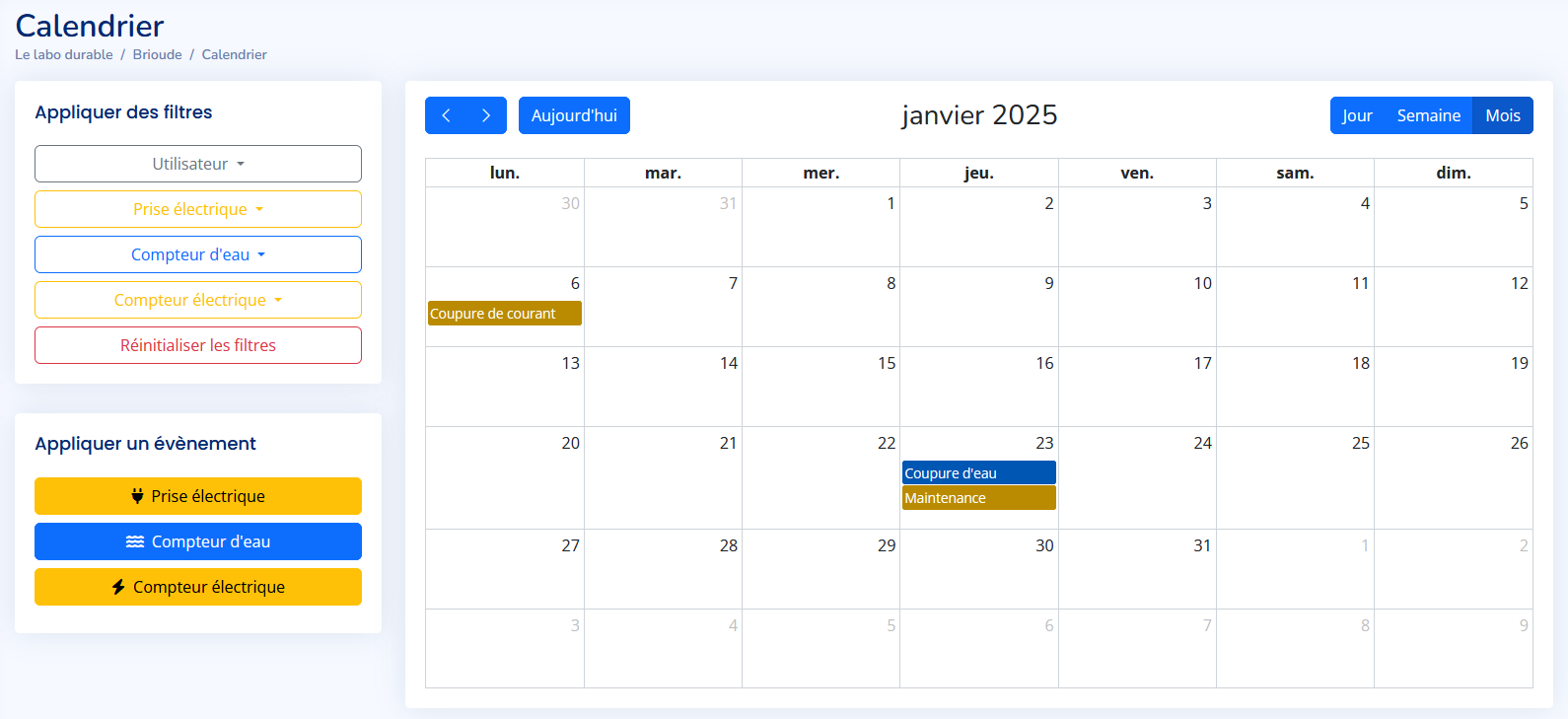
Figure 1 : Calendrier d’un laboratoire sous Consolab
Cette page, qui peut être observé en Figure 1, est tout d’abord composée sur la gauche d’une zone de filtrage et d’une zone d’application d’évènements.
Concernant la zone de filtrage, celle-ci se compose de cinq champs déroulants pour sélectionner des évènements spécifiques :
- Utilisateur (champ gris) : filtre les évènements ajoutés par un utilisateur spécifique.
- Prise électrique (champ jaune) : filtre les évènements liés à une ou plusieurs prises spécifiques.
- Compteur d’eau (champ bleu) : filtre les événements liés à un ou plusieurs compteurs d'eau.
- Compteur électrique (champ jaune) : filtre les événements liés à un ou plusieurs compteurs électriques.
- Réinitialiser les filtres (champ rouge) : réinitialise les filtres pour afficher tous les évènements.
Pour la zone d’application d’évènements, deux boutons peuvent y être trouvés afin d’ajouter manuellement des évènements depuis le calendrier :
- Prise électrique (bouton jaune) : permet d’ajouter un évènement à une ou plusieurs prises spécifiques.
- Compteur d'eau (bouton bleu) : permet d’ajouter un évènement à un ou plusieurs compteurs d’eau spécifiques.
- Compteur électrique (bouton jaune) : permet d’ajouter un évènement à un ou plusieurs compteurs électriques spécifiques.
Enfin, concernant la zone d’affichage du calendrier (en haut de celui-ci), elle est tout d’abord composé de plusieurs outils de navigation temporelle :
- Les flèches pour passer aux mois précédents ou suivants.
- Le bouton « Aujourd’hui » (bleu) pour revenir à la date actuelle.
- Le sélecteur de vue (en haut à droite) permettant de basculer entre une vue par Jour, Semaine ou Mois (vue « Mois » affichée dans la Figure 1).
Le calendrier principal lui est organisé en colonnes, avec des évènements visibles dans les cellules des dates correspondantes. Les évènements sont codés par couleur pour différencier les types d’activités ou de problématiques.
Nous pouvons observer dans la Figure 1 trois exemples d’évènements présents dans ce calendrier :
- 6 janvier 2025 : coupure de courant (indiqué en marron/jaune).
- 23 janvier 2025 : coupure d’eau (indiqué en bleu).
- 23 janvier 2025 : maintenance électrique (indiqué en marron/jaune).
Ainsi, ce calendrier permet une planification proactive en permettant aux utilisateurs de visualiser et anticiper les interruptions de service. Il permet également une saisie rapide des évènements grâce aux boutons qui s’y trouve. Et enfin les filtres permettent de se concentrer sur des aspects spécifiques selon les besoins.
Management
Cette section de Consolab, accessible depuis le menu latéral sous l’onglet « Management » (cf. Figure 1), permet d’administrer les membres ayant accès au laboratoire en affichant leurs informations et en offrant des options pour modifier ou révoquer leurs droits.
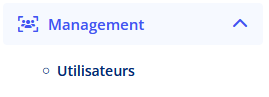
- Utilisateurs
1. Sous-section "Utilisateurs"
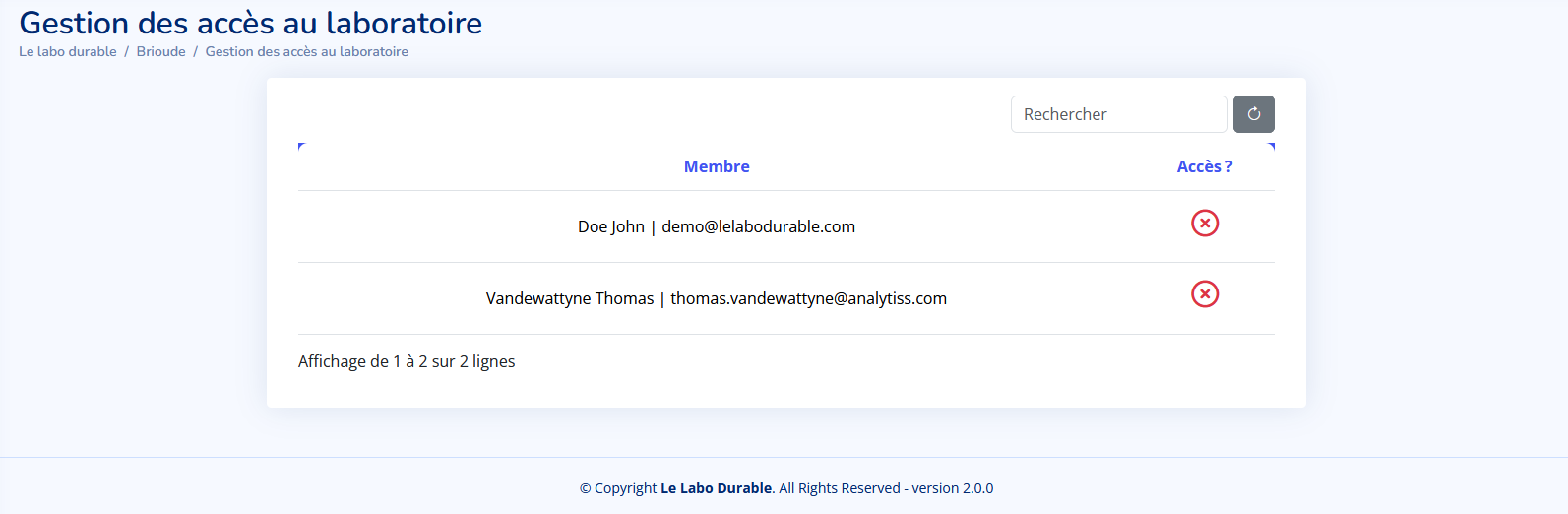
Figure 2 : Management : Sous-section « Utilisateurs »
La page présentée dans la Figure 2 correspond à l'interface de gestion des utilisateurs au laboratoire.
Dans la partie supérieure, un champ de recherche est disponible, accompagné d’un bouton de réinitialisation (bouton gris). Ce champ permet de rechercher rapidement un membre spécifique parmi les utilisateurs affichés, facilitant la gestion lorsque la liste est longue. Le bouton de réinitialisation, quant à lui, permet de revenir à l’affichage initial en effaçant les filtres ou termes de recherche appliqués.
La liste des membres est présentée dans un tableau organisé en colonnes. Chaque ligne contient des informations détaillées sur un utilisateur, notamment son nom, son prénom, et son adresse email. À droite de chaque ligne, une colonne intitulée « Accès ? » propose une icône en forme de croix rouge. Cette icône indique une option pour révoquer l'accès de l'utilisateur au laboratoire.
Cette page constitue une interface essentielle pour gérer les droits d'accès et la composition des équipes, offrant des outils clairs pour organiser les utilisateurs du laboratoire.
Bilan GES et Analyse du Cycle de Vie
Cette section de Consolab est en cours de développement et sera accessible dans une prochaine mise à jour. Elle permettra aux laboratoires de suivre, calculer et analyser leur Bilan Gaz à Effet de Serre (GES), en tenant compte des différentes sources d'émissions, telles que l'électricité, l'eau, les consommables et autres ressources utilisées. Cet outil visera à aider les utilisateurs à identifier les postes qui génèrent le plus d’impact et à proposer des leviers d'amélioration pour réduire leur empreinte carbone.
La fonctionnalité "Analyse du Cycle de Vie" est également en développement et sera déployée prochainement. Cette section offrira aux laboratoires la possibilité d’évaluer l’impact environnemental complet des produits et services qu’ils utilisent, depuis l’extraction des matières premières jusqu’à la fin de vie. L’ACV fournira une vision globale des impacts écologiques, permettant ainsi une prise de décision plus éclairée en matière de choix de ressources et de pratiques durables.
Accès multi-plateforme
Consolab est accessible depuis les smartphones et les tablettes permettant ainsi une utilisation encore plus pratique et flexible. Cette compatibilité est un véritable atout pour les utilisateurs qui doivent relever des données tout en se déplaçant dans le laboratoire ou suivre les performances environnementales de leur laboratoire à distance, où qu’ils se trouvent.
Avec un smartphone ou une tablette, il est possible de consulter les consommations en temps réel, de saisir des données directement sur place, et de vérifier les analyses de performance sans avoir besoin de retourner à son poste informatique. Cette accessibilité mobile s'avère particulièrement utile pour les équipes en déplacement au sein de grands laboratoires ou pour les responsables souhaitant surveiller les performances à distance.
Consultation et navigation depuis un smartphone
L’interface de Consolab est entièrement adaptée à une utilisation sur smartphone/tablette. Vous pouvez ainsi consulter vos données et naviguer dans l’outil à tout moment, même en déplacement.

Figure 1 : Vue du tableau de bord depuis un smartphone
Depuis votre téléphone, vous retrouvez toutes les fonctionnalités principales, identiques à la version ordinateur :
- Tableau de bord avec les indicateurs clés (cf. Figure 1).
- Notifications : alertes en cas d’anomalie de saisie ou d’évènement à venir.
- Mes consommations : pour saisir ou consulter les données d’eau, d’électricité, etc. avec import / export des données.
- Mes déplacements : pour saisir ou consulter les données liées aux déplacements professionnels.
- Saisie rapide : pour saisir plus facilement les données de consommations liées aux prises/compteurs.
- Calendrier : vue globale des événements programmés par mois/semaine/jour.
- Management : pour gérer les différents accès aux utilisateurs.
- Bilan GES et Analyse du Cycle de Vie : sections verrouillées accessibles selon vos droits.
- Besoin d'aide : renvoi sur cette présente notice.

Figure 2 : Vue du menu déroulant depuis un smartphone
Pour un confort de lecture optimal, privilégiez l’utilisation en mode paysage lors de la consultation de tableaux ou de graphiques. Certaines fonctions, comme l’édition de grandes quantités de données, peuvent être plus confortables à réaliser depuis un ordinateur.
Saisie depuis un smartphone
Depuis votre smartphone, il est possible d’effectuer facilement la saisie des consommations, de la même manière que sur ordinateur, via l’interface mobile optimisée de ConsoLab.
Pour accéder à la saisie rapide :
- Connectez-vous à votre compte sur ConsoLab depuis le navigateur web de votre smartphone.
- Rendez-vous dans le menu principal (☰) puis sélectionnez Saisie de données.
L’interface mobile vous permet de choisir rapidement le type de compteur à saisir (prise électrique, compteur d’eau, compteur électrique) grâce aux onglets situés en haut de la page, comme cela est représenté sur la Figure 1.

Figure 1 : Vue de la saisie rapide depuis un smartphone
La saisie des valeurs se fait alors comme suit :
- Modifiez la date de saisie si besoin, en cliquant sur le champ de date.
- Saisissez ensuite la valeur correspondant à chaque emplacement ou prise affichée dans la liste.
- Une fois toutes les valeurs saisies, cliquez sur Enregistrer les valeurs pour sauvegarder vos données.
L’interface est adaptée pour un affichage sur petit écran : les boutons sont élargis pour un usage tactile et la navigation est simplifiée.
Depuis un smartphone, cette interface a l'avantage que la saisie peut se faire en quelques secondes, directement sur le terrain, sans passer par un ordinateur. Cette fonctionnalité permet de gagner du temps et de fiabiliser la collecte des données, notamment pour les utilisateurs effectuant les relevés sur site.
Types de données dans Consolab
Consolab permet aux utilisateurs de saisir et de suivre différents types de données essentielles à l’évaluation de l’impact environnemental des laboratoires. Les principales catégories de données incluent :
- Consommation d’énergie : suivi des consommations électriques, de gaz et d’autres sources d’énergie. Cela inclut les données liées aux prises électriques, appareils spécifiques, ou installations générales.
- Consommation d’eau : enregistrement des volumes d’eau utilisés par les équipements ou lors des processus spécifiques.
- Utilisation des consommables : quantités utilisées de consommables tels que les gants, les filtres, les pipettes, et autres équipements de laboratoire jetables.
- Emploi de solvants et produits chimiques : quantités de solvants et autres produits chimiques consommés, avec possibilité d’identifier les impacts spécifiques liés à leur utilisation.
- Déplacements : enregistrement des déplacements professionnels associés au laboratoire, incluant les trajets en voiture, train, avion, etc., pour évaluer les émissions associées.
- Informations sur les équipements scientifiques : saisie des informations sur les appareils utilisés et leur fréquence d’utilisation afin d’en déduire les impacts en découlant.
Ces données permettent à Consolab de calculer des bilans précis, tels que le Bilan GES ou l'Analyse du Cycle de Vie, et de proposer des pistes d’optimisation adaptées aux spécificités du laboratoire.
Interpréter les résultats
Consolab offre des outils puissants pour analyser et interpréter les données environnementales. Que ce soit à travers des graphiques, des tableaux ou des rapports personnalisés, l’objectif est de permettre une compréhension claire des impacts et d’identifier les pistes d’amélioration.
Lectures des graphiques et tableaux
L’interprétation des résultats repose sur des graphiques et tableaux générés automatiquement à partir des données saisies. Ces outils visuels permettent de :
- Présenter les impacts environnementaux : Consolab synthétise les données en plusieurs types de graphiques (histogrammes, radars, etc.), permettant de visualiser rapidement les contributions des différents postes (consommation électrique, eau, déchets, etc.) à l’empreinte environnementale totale.
- Identifier les « hotspots » environnementaux : grâce à des visualisations précises, il est possible de repérer les zones ou équipements responsables des impacts les plus significatifs. Ces « hotspots » sont essentiels pour prioriser les actions correctives et réduire l’empreinte globale.
Les graphiques sont interactifs, offrant la possibilité de filtrer ou de zoomer sur des périodes ou catégories spécifiques, afin de fournir une vue détaillée et adaptée aux besoins de chaque utilisateur.
Rapports et export des données
Pour faciliter le partage et l’intégration des données dans d’autres outils, Consolab propose des fonctionnalités d’exportation et de génération de rapports adaptés à plusieurs besoins.
Depuis l’interface du tableau de bord ou des sections spécifiques comme les prises électriques, des rapports personnalisés peuvent être générés. Ces rapports incluent des résumés visuels et textuels des données clés.
Plusieurs options d’export sont disponibles pour extraire les données et les utiliser dans des présentations ou autres logiciels d’analyse. Les principaux formats d’export sont les suivants :
- Graphique principal du tableau de bord : situé en bas à gauche du tableau de bord (cf. Figure 4), ce graphique illustre l’évolution des données environnementales. Il peut être exporté sous forme d’image (PNG) pour une intégration simple dans des présentations ou rapports.
- Graphique en toile d’araignée : situé en bas à droite du tableau de bord (cf. Figure 5), ce graphique compare les différents postes d’impact (énergie, eau, déchets, etc.). Exporté en format Excel, il permet une analyse plus approfondie.
- Données d’une prise électrique : depuis la page dédiée à une prise électrique (cf. Figure 8), toutes les données associées (consommations, notes, dates) peuvent être exportées dans un fichier Excel. Cela permet un suivi détaillé et une exploitation dans d’autres outils.
Ces outils d’exportation garantissent une gestion fluide et professionnelle des données environnementales, tout en facilitant leur réutilisation dans différents contextes.
Anomalie sur les données
Lorsqu’une donnée anormale est détectée dans les saisies (valeur incohérente, par exemple un relevé inférieur à la valeur précédente), une alerte automatique est générée dans le système. Ces alertes apparaissent sous forme de notifications accessibles via l’icône en haut à gauche de l’interface, comme cela est illustré sur la Figure 1. En cliquant sur la notification correspondante, l’utilisateur est redirigé directement vers la donnée concernée, sans avoir à parcourir l’ensemble des dossiers pour identifier l’erreur.
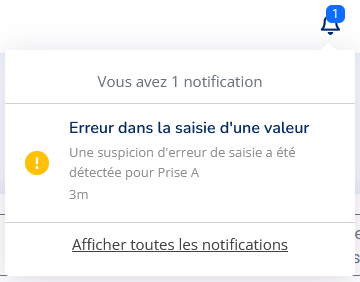
Figure 1 : Notification d'une erreur dans la saisie d'une valeur
Il est également possible de repérer une anomalie en accédant manuellement à la fiche de l’élément concerné (ex. : une prise électrique). Sur la page de saisie, une alerte visuelle s’affiche sous la forme d’un encadré signalant l’erreur détectée, accompagné d’un message explicite. Comme illustré sur la Figure 2, une erreur est ici signalée car la valeur saisie de 30 kWh est inférieure à la précédente (32 kWh).
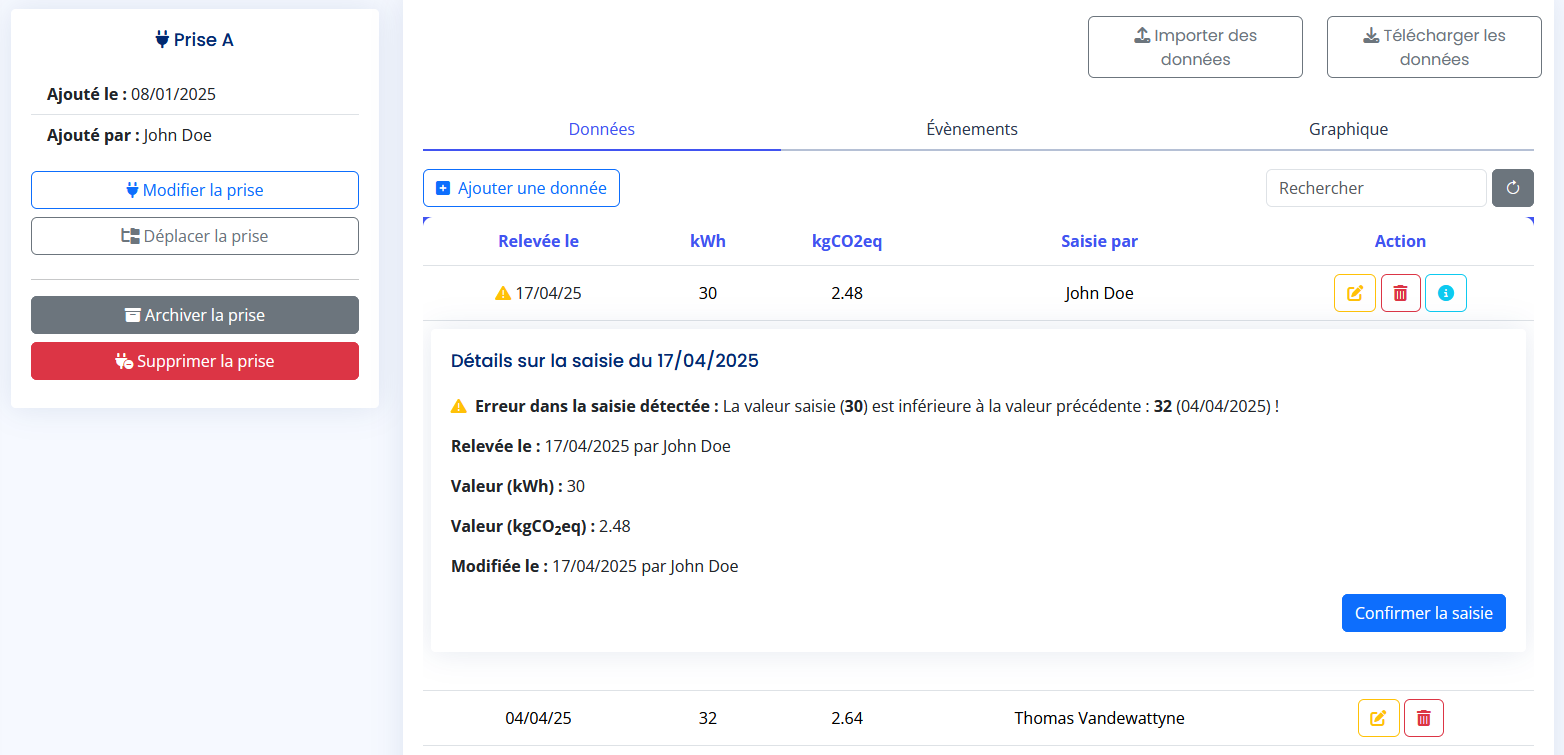
Figure 2 : Exemple d'erreur de saisie dans les données d'une prise
Dans ce cas, deux options sont possibles :
-
Corriger la valeur en cliquant sur l’icône "Modifier la donnée" (crayon orange) de la donnée concernée.
-
Ou, si la saisie est justifiée, confirmer la donnée malgré l’anomalie en cliquant sur le bouton bleu « Confirmer la saisie ». Cette confirmation permet de valider manuellement la donnée et de faire disparaître l’alerte.
Cette fonctionnalité assure un contrôle qualité des données tout en laissant la possibilité aux utilisateurs de valider des cas exceptionnels en toute transparence.
Le principe d'anomalie sur les données suit la même logique pour les prises électriques, comme pour les compteurs d'eau et d'électricité.
Conseils pour une utilisation optimale
Pour tirer le meilleur parti de Consolab et maximiser son impact dans votre démarche environnementale, quelques bonnes pratiques à adopter par l’utilisateur ont été listées dans cette section.
Planifier des mises à jour régulières des données
Maintenir des données à jour est essentiel pour assurer la pertinence des analyses fournies par Consolab.
Il est tout d’abord conseillé de planifier des sessions de mises à jour des données régulières pour enregistrer les consommations d’énergie, d’eau, l’utilisation des consommables et les déplacements professionnels.
L’utilisateur doit savoir profiter des moyens que Consolab lui apport, à savoir, entre autres, la section « Saisie rapide » pour intégrer facilement les nouvelles données. Cela simplifie le suivi et permet d’éviter les oublis.
Enfin, il sera toujours conseillé d’impliquer plusieurs utilisateurs pour le suivi d’un laboratoire et/ou la saisi des consommations. Ainsi plusieurs personnes peuvent partager la gestion des données, et des rôles clairs doivent être attribués pour répartir efficacement les tâches de saisie et de vérification.
Une mise à jour régulière garantit que les bilans et les recommandations reflètent la réalité des activités des laboratoires et aident à ajuster les efforts en temps réel.
Comparer les performances au fil du temps
Consolab est conçu pour offrir une vue d’ensemble des progrès réalisés en matière de réduction d’impact environnemental. La comparaison régulière des performances permet de mesurer les progrès du laboratoire, de valoriser les efforts et d’ajuster les priorités si nécessaire.
Il faut savoir analyser les tendances, en comparant les données mois par mois ou année par année pour identifier les variations significatives. Par exemple, une baisse de la consommation électrique peut indiquer l’efficacité des actions mises en place.
Il est aussi important d’identifier les périodes critiques qui présenteraient des consommations plus élevées (périodes de maintenance, pics d’activité, etc.). Consolab peut ainsi aider à anticiper et planifier des mesures pour réduire ces impacts.
Enfin il ne faut pas hésiter à exploiter les graphiques disponibles dans les tableaux de bord pour mieux comprendre les performances du laboratoire et ainsi mieux communiquer les résultats aux parties prenantes.
Organiser un calendrier de suivi
Pour tirer pleinement parti de l’outil Consolab et garantir la qualité des résultats produits, il est conseillé de mettre en place un calendrier de suivi régulier. Ce suivi permet d'assurer que les données soient bien renseignées, à la bonne fréquence et avec la rigueur attendue.
1. Suivi hebdomadaire par les utilisateurs
Chaque utilisateur est encouragé à consacrer un moment dédié chaque semaine (par exemple le vendredi après-midi ou en début de semaine suivante) pour effectuer les saisies suivantes :
-
Mesures de consommation : électricité, eau, consommables, solvants, etc. selon les équipements ou postes suivis.
-
Ajout des déplacements professionnels : tout déplacement réalisé dans le cadre de l’activité professionnelle doit être saisi dès qu’il a lieu. Il est important de ne pas attendre la fin du mois, au risque d’oublier certains trajets (même courts ou ponctuels).
-
Mise à jour des activités spécifiques : si des événements exceptionnels ont généré des consommations inhabituelles (projets ponctuels, formations, tests de matériel…), il est recommandé de les commenter dans les champs prévus à cet effet.
2. Suivi mensuel par l’administrateur Consolab
L’administrateur ou référent Consolab au sein de l’établissement a un rôle clé dans le suivi global. Chaque début de mois, il/elle doit :
-
Vérifier la complétude des données saisies pour le mois précédent ;
-
Identifier les éventuels oublis ou incohérences (ex. : absence de déplacements, consommation nulle pour un poste habituellement actif…) ;
-
Relancer les utilisateurs concernés si besoin pour compléter ou corriger certaines entrées ;
-
Exporter ou archiver les données pour en faciliter le suivi longitudinal.
L'administrateur peut également planifier une revue collective des données une fois par trimestre, afin de mobiliser l'équipe autour des résultats et de dégager des pistes d'amélioration collective.
3. Bonnes pratiques à retenir
✅ Choisir un créneau fixe dans la semaine pour la saisie (et s’y tenir).
✅ Ne jamais oublier de déclarer les déplacements professionnels, même les plus courts.
✅ Saisir les données le plus tôt possible pour éviter les oublis ou imprécisions.
✅ Consulter les graphiques et synthèses régulièrement pour rester sensibilisé à l’impact environnemental de son activité.
✅ Collaborer avec l’administrateur en cas de doute ou pour corriger des données.
Assistance et support utilisateur
Contact pour le support
En cas de problème technique, vous pouvez joindre notre équipe de support dédiée par email :
Cet email générique sera aussi mis à disposition directement dans Consolab pour faciliter vos demandes d’assistance. L’équipe de support s’engage à répondre dans les plus brefs délais, en fonction de la nature et de l’urgence de votre demande.
Suivi des mises à jour et conformité
Ce chapitre centralise l’historique des évolutions fonctionnelles, les signalements de bugs corrigés ou en cours, ainsi que les informations relatives à la protection des données personnelles (RGPD).
Historique des mises à jour
Uniquement les mises à jour visibles sur le produit (interface utilisateur) sont listées ci-dessous.
| Date | Version | Contenus |
| 2026-09-08 |
v2.1.5 |
Historique des déplacements :
|
| 2026-07-31 | v2.1.0 |
Déplacements :
|
Conditions générales d'utilisation
En vigueur au 26/08/2025
Les présentes conditions générales d'utilisation (dites « CGU ») ont pour objet l'encadrement juridique des modalités de mise à disposition du site et des services par Le Labo Durable et de définir les conditions d’accès et d’utilisation des services par « l'Utilisateur ».
Les présentes CGU sont accessibles sur le site à la rubrique «CGU».
Toute inscription ou utilisation du site implique l'acceptation sans aucune réserve ni restriction des présentes CGU par l’utilisateur. Lors de l'inscription sur le site via le Formulaire d’inscription, chaque utilisateur accepte expressément les présentes CGU en cochant la case précédant le texte suivant : « Je reconnais avoir lu et compris les CGU et je les accepte ».
En cas de non-acceptation des CGU stipulées dans le présent contrat, l'Utilisateur se doit de renoncer à l'accès des services proposés par le site.
consolab.lelabodurable.com se réserve le droit de modifier unilatéralement et à tout moment le contenu des présentes CGU.
Article 1 : Les mentions légales
L'édition du site consolab.lelabodurable.com est assurée par la Société SAS Le Labo Durable au capital de 50 000 euros, immatriculée au RCS de Brioude sous le numéro 920504057, dont le siège social est situé au 6 RUE FONTAINE DE GESTE 43100 BRIOUDE
Numéro de téléphone 0630637757
Adresse e-mail : bastien.raccary@lelabodurable.com.
Le Directeur de la publication est : Raccary BastienL'hébergeur du site consolab.lelabodurable.com est la société Hostinger International Ltd, dont le siège social est situé au 61 Lordou Vironos str. 6023 Larnaca, Chypre.
ARTICLE 2 : Accès au site
Le site consolab.lelabodurable.com permet à l'Utilisateur un accès gratuit aux services suivants :
Le site internet propose les services suivants :
- Suivi des consommations : ConsoLab permet de consigner et analyser en continu les consommations d’eau et d’énergie des structures scientifiques, ce qui en fait un véritable “journal de santé environnementale” du laboratoire.
- Outil de sensibilisation et de benchmarking : en centralisant les données, ConsoLab offre un moyen fiable de mesurer les progrès, de montrer l’évolution dans le temps, et de rendre visibles les efforts de durabilité — opter pour un suivi exhaustif, sans biais ni « greenwashing ».
- Appui à la stratégie bas-carbone : l'application s’inscrit dans une démarche plus globale d’analyse du cycle de vie (ACV) et d’accompagnement à la décarbonation des protocoles analytiques, complétant ainsi l’offre de services du Labo Durable.
Le site est accessible gratuitement en tout lieu à tout Utilisateur ayant un accès à Internet. Tous les frais supportés par l'Utilisateur pour accéder au service (matériel informatique, logiciels, connexion Internet, etc.) sont à sa charge.
L’Utilisateur non membre n'a pas accès aux services réservés. Pour cela, il doit s’inscrire en remplissant le formulaire. En acceptant de s’inscrire aux services réservés, l’Utilisateur membre s’engage à fournir des informations sincères et exactes concernant son état civil et ses coordonnées, notamment son adresse email.
Pour accéder aux services, l’Utilisateur doit ensuite s'identifier à l'aide de son identifiant et de son mot de passe qui lui seront communiqués après son inscription.
Tout Utilisateur membre régulièrement inscrit pourra également solliciter sa désinscription en se rendant à la page dédiée sur son espace personnel. Celle-ci sera effective dans un délai raisonnable.
Tout événement dû à un cas de force majeure ayant pour conséquence un dysfonctionnement du site ou serveur et sous réserve de toute interruption ou modification en cas de maintenance, n'engage pas la responsabilité de consolab.lelabodurable.com. Dans ces cas, l’Utilisateur accepte ainsi ne pas tenir rigueur à l’éditeur de toute interruption ou suspension de service, même sans préavis.
L'Utilisateur a la possibilité de contacter le site par messagerie électronique à l’adresse email de l’éditeur communiqué à l’ARTICLE 1.
ARTICLE 3 : Collecte des données
Le site assure à l'Utilisateur une collecte et un traitement d'informations personnelles dans le respect de la vie privée conformément à la loi n°78-17 du 6 janvier 1978 relative à l'informatique, aux fichiers et aux libertés.
En vertu de la loi Informatique et Libertés, en date du 6 janvier 1978, l'Utilisateur dispose d'un droit d'accès, de rectification, de suppression et d'opposition de ses données personnelles. L'Utilisateur exerce ce droit par mail à l'adresse : consolab@lelabodurable.com.
ARTICLE 4 : Propriété intellectuelle
Les marques, logos, signes ainsi que tous les contenus du site (textes, images, son…) font l'objet d'une protection par le Code de la propriété intellectuelle et plus particulièrement par le droit d'auteur.
L'Utilisateur doit solliciter l'autorisation préalable du site pour toute reproduction, publication, copie des différents contenus. Il s'engage à une utilisation des contenus du site dans un cadre strictement privé, toute utilisation à des fins commerciales et publicitaires est strictement interdite.
Toute représentation totale ou partielle de ce site par quelque procédé que ce soit, sans l’autorisation expresse de l’exploitant du site Internet constituerait une contrefaçon sanctionnée par l’article L 335-2 et suivants du Code de la propriété intellectuelle.
Il est rappelé, conformément à l’article L122-5 du Code de propriété intellectuelle, que l’Utilisateur qui reproduit, copie ou publie le contenu protégé doit citer l’auteur et sa source.
ARTICLE 5 : Responsabilité
Les sources des informations diffusées sur le site consolab.lelabodurable.com sont réputées fiables, mais le site ne garantit pas qu’il soit exempt de défauts, d’erreurs ou d’omissions.
Les informations communiquées sont présentées à titre indicatif et général, sans valeur contractuelle. Malgré des mises à jour régulières, le site consolab.lelabodurable.com ne peut être tenu responsable de la modification des dispositions administratives et juridiques survenant après la publication. De même, le site ne peut être tenu responsable de l’utilisation et de l’interprétation de l’information contenue dans ce site.
L'Utilisateur s'assure de garder son mot de passe secret. Toute divulgation du mot de passe, quelle que soit sa forme, est interdite. Il assume les risques liés à l'utilisation de son identifiant et mot de passe. Le site décline toute responsabilité.
Le site consolab.lelabodurable.com ne peut être tenu pour responsable d’éventuels virus qui pourraient infecter l’ordinateur ou tout matériel informatique de l’Internaute, suite à une utilisation, à l’accès ou au téléchargement provenant de ce site.
La responsabilité du site ne peut être engagée en cas de force majeure ou du fait imprévisible et insurmontable d'un tiers.
ARTICLE 6 : Liens hypertextes
Des liens hypertextes peuvent être présents sur le site. L’Utilisateur est informé qu’en cliquant sur ces liens, il sortira du site consolab.lelabodurable.com. Ce dernier n’a pas de contrôle sur les pages web sur lesquelles aboutissent ces liens et ne saurait, en aucun cas, être responsable de leur contenu.
ARTICLE 7 : Cookies
L’Utilisateur est informé que lors de ses visites sur le site, un cookie peut s’installer automatiquement sur son logiciel de navigation.
L’information contenue dans les cookies est utilisée pour améliorer le site consolab.lelabodurable.com.
L’Utilisateur pourra désactiver ces cookies par l’intermédiaire des paramètres figurant au sein de son logiciel de navigation.
ARTICLE 8 : Droit applicable et juridiction compétente
La législation française s'applique au présent contrat. En cas d'absence de résolution amiable d'un litige né entre les parties, les tribunaux français seront seuls compétents pour en connaître.
Pour toute question relative à l’application des présentes CGU, vous pouvez joindre l’éditeur aux coordonnées inscrites à l’ARTICLE 1.
RGPD et gestion des données personnelles
Version : 25 août 2025
Périmètre : Application web Consolab, support et canaux associés (email, formulaire, tickets).
Définitions : « Nous »/« Consolab » = Le Labo Durable ; « vous » = utilisateurs des services.
1) Responsable de traitement et contacts
-
Responsable : Le Labo Durable (Consolab).
-
Contact droits RGPD : consolab@lelabodurable.com.
-
DPO (le cas échéant) : communiquée sur demande.
-
Autorité de contrôle : CNIL – 3 Place de Fontenoy, TSA 80715, 75334 Paris Cedex 07, France (plainte en ligne ou par courrier).
Transparence et mentions d’information : contenu exigé par les art. 12–14 RGPD (informations claires, accessibles).
2) Rôles (B2B)
-
Sous-traitant : pour les données que votre organisation saisit dans Consolab (ex. consommations, inventaires, utilisateurs internes).
-
Responsable de traitement : pour la gestion des comptes, facturation, amélioration du service, sécurité et prospection (le cas échéant).
3) Finalités et bases légales
Les données personnelles sont traitées pour :
-
Fourniture du service (base légale : exécution du contrat).
-
Support et maintenance (base légale : intérêt légitime).
-
Sécurité et journalisation (base légale : intérêt légitime et obligations légales).
-
Facturation (base légale : obligations légales, conservation 10 ans).
-
Amélioration du produit (base légale : intérêt légitime).
-
Prospection B2B (base légale : consentement ou intérêt légitime).
-
Cookies et analytics non essentiels (base légale : consentement).
4) Catégories de données traitées
-
Données d’identité et professionnelles (nom, prénom, email, organisation, rôle).
-
Données de compte et d’usage (paramètres, projets, journaux d’actions).
-
Contenus saisis (consommations, fichiers importés).
-
Données techniques (adresses IP, logs, événements techniques).
-
Données de support (tickets, messages, pièces jointes).
-
Données de facturation (coordonnées, SIREN, TVA).
Aucune donnée sensible n’est collectée de façon systématique
5) Destinataires et sous-traitants
Les données peuvent être transmises à des prestataires (hébergeurs cloud, email transactionnel, support, analytics, paiement).
Ces prestataires sont encadrés par des contrats de sous-traitance conformes au RGPD.
6) Transferts hors UE
Aucun transfert de données personnelles en dehors de l’Union européenne n’est réalisé dans le cadre de l’utilisation de Consolab.
7) Durées de conservation
-
Comptes utilisateurs : durée du contrat + 3 ans (précontentieux).
-
Contenus saisis : durée du contrat.
-
Journaux de sécurité : 6 à 12 mois.
-
Tickets de support : 3 ans après clôture.
-
Cookies analytics : maximum 13 mois.
-
Facturation : 10 ans (obligations légales en France).
8) Droits des personnes concernées
Chaque utilisateur dispose des droits suivants :
-
Accès, rectification, effacement.
-
Limitation du traitement et opposition.
-
Portabilité des données (lorsque applicable).
Ces droits peuvent être exercés gratuitement à l’adresse consolab@lelabodurable.com.
Une réclamation peut être déposée auprès de la CNIL.
9) Cookies et traceurs
Aucun cookie ou traceur n'est utilisé.
10) Sécurité
Le Labo Durable met en œuvre des mesures techniques et organisationnelles pour protéger les données : chiffrement, gestion des accès, sauvegardes, journalisation, cloisonnement, politiques de mots de passe, MFA pour les administrateurs, sensibilisation du personnel.
11) Privacy by design et by default
Consolab applique les principes de minimisation, limitation des finalités, accès restreint par défaut.
Des analyses d’impact (AIPD/DPIA) sont menées si un traitement présente un risque élevé.
12) Violations de données
En cas de violation de données personnelles, Le Labo Durable :
-
notifie la CNIL sous 72h lorsque requis,
-
informe les personnes concernées si le risque est élevé,
-
tient un registre des incidents.
13) Sort des données
À la fin du contrat, les données sont restituées ou supprimées, y compris dans les sauvegardes à l’issue de leur cycle de vie.
14) Mise à jour de la politique
Cette politique est susceptible d’évoluer.
La version en vigueur est publiée avec sa date de mise à jour.
Les modifications substantielles font l’objet d’une information spécifique.
Prochaines évolutions prévues
Consolab continue d’évoluer pour offrir de nouvelles fonctionnalités et améliorer l’expérience utilisateur. Voici un aperçu des améliorations et ajouts prévus dans les prochaines mises à jour :
- Refonte de la partie administration : LLD pourra accéder à distance aux laboratoires de ses clients pour les accompagner dans la gestion et l’optimisation de leur outil Consolab.
- Nouvelles sections à venir : les sections Bilan GES et Analyse du Cycle de Vie seront bientôt accessibles pour une vision encore plus complète de l’impact environnemental.
- Plus de paramètres personnalisables : les utilisateurs pourront ajouter manuellement de nouvelles données, comme les déchets ou les solvants, avec des graphiques adaptés pour chaque type de paramètre.
- Corrections des bugs existants : l’équipe travaille activement à résoudre les problèmes signalés par les utilisateurs.
- Autres améliorations : d’autres nouveautés et optimisations sont prévues pour enrichir votre expérience sur Consolab.
Restez attentifs aux notifications dans Consolab pour découvrir les dernières mises à jour et fonctionnalités dès qu’elles sont disponibles.